Paket erstellen
Voraussetzungen:
- Der Rechner, auf dem das Eplan‑Produkt genutzt wird, hat eine Netzwerkverbindung zum
Eplan License Manager - Configurator . - Eplan License Manager (ELM Configurator) ist auf einem Server ihrer Firma installiert und mit einer "Concurrent License" aktiviert worden.
- Eplan License Manager installieren
- Concurrent License aktivieren - mit Internetverbindung
- Concurrent License aktivieren - ohne Internetverbindung
- Sie können als lokaler Administrator auf den Server zugreifen, auf dem die Software installiert werden soll oder bereits installiert ist.
- Diese Funktionalität ist Bestandteil Ihrer Lizenzausprägung. Eplan License Manager: Grundlagen
Erst nach der Aktivierung Ihrer "Concurrent License", stehen Ihnen der Standard Umfang Ihrer Lizenz im Bereich "Pakete" und "Verfügbare Systeme und Erweiterungen" zur Verfügung. Diese Ausprägung ist abhänig von der von Ihnen erworbenen Eplan-Lizenzen. Ein Eplan License Manager Paket kann als Statisches Paket bzw. Variables Paket erstellt werden. (Pakete: Grundlagen)
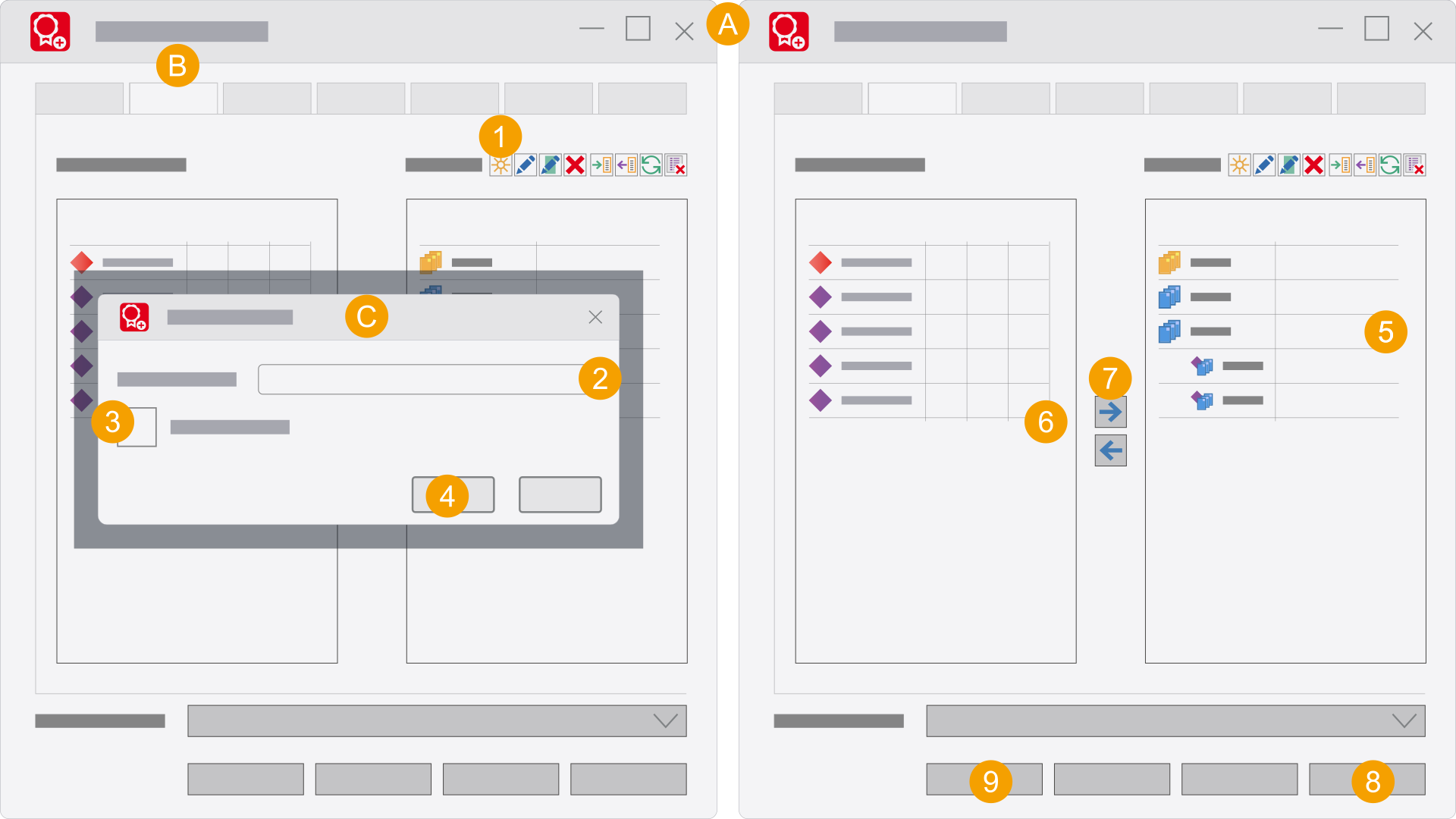
- Eplan License Manager - Configurator
- Registerkarte Pakete
- Dialog Paket neu
- Klicken Sie auf das Icon
 .
. - Geben Sie einen Paketnamen ein.
- Wählen Sie aus, ob Sie ein variables Paket erstellen möchten.
- Klicken Sie auf OK.
- Wählen Sie das Paket aus.
- Wählen Sie Systeme / Erweiterungen aus.
- Klicken Sie auf das Icon
 .
. - Klicken Sie auf Übernehmen.
- Klicken Sie auf Dienst aktualisieren.
- Sie haben ein Paket mit Systemen / Erweiterungen erstellt. Nachdem sich der Eplan License Client mit dem License Managers verbunden hat, werden die erstellten Pakete angezeigt.
Der Dialog Paket neu wird geöffnet.
Tip: Mit gedrückter [strg]-Taste und oder gedrückten [strg]+[shift]-Tasten können Sie mehrere Pakete oder Systeme oder Erweiterungen auswählen.