Configurator: Grundlagen
Der Eplan License Manager - Configurator ist eine Komponente des Eplan License Managers.Bei der Installation des Eplan License Managers wird auf dem Windows-Desktop die Verknüpfung  Eplan License Manager - Configurator erstellt. Mit dieser Verknüpfung können Sie das Konfigurationsprogramm des Eplan License Managers starten.
Beachten Sie die Lizenzausprägung, die für den Eplan License Manager – Configurator und den Eplan License Manager – Monitor gelten. Eplan License Manager: Grundlagen
Eplan License Manager - Configurator: Lizenz aktivieren
Wie Sie den Eplan License Manager öffnen und die Lizenz aktivieren finden Sie hier:
- Concurrent License aktivieren - mit Internetverbindung
- Concurrent License aktivieren - ohne Internetverbindung
Wichtig!
Aktivierte Lizenz wiederverwenden
Eine aktivierte Lizenz ist an Soft- und Hardware-Informationen ihres Servers gekoppelt. Wenn Sie Änderungen an Ihrem Server vornehmen oder die Lizenz auf einem anderen Server aktiveren wollen, müssen Sie vorher immer erst die Lizenz zurück geben!
Wann dies vor allem notwendig ist, finden Sie hier.
Lizenz vom Eplan License Manager - Configurator verwenden
Wie Sie eine Lizenz vom Eplan License Manager - Configurator ausleihen oder verwenden finden Sie hier:
- Lizenz vom ELM ausleihen / verwenden - mit Netzwerkverbindung
- Lizenz vom ELM ausleihen / verwenden - ohne Netzwerkverbindung
Wichtig!
Die Lizenz bleibt nur bei konstanter Netzwerkverbindung zum Eplan License Manager aktiv.
Mit Unterbrechen der Netzwerkverbindung, Beenden des Eplan-Produktes oder Herunterfahren des Clients, wird die Lizenz automatisch an den Eplan License Manager zurückgegeben.
Benutzeroberfläche des Primary License Manager - Configurator
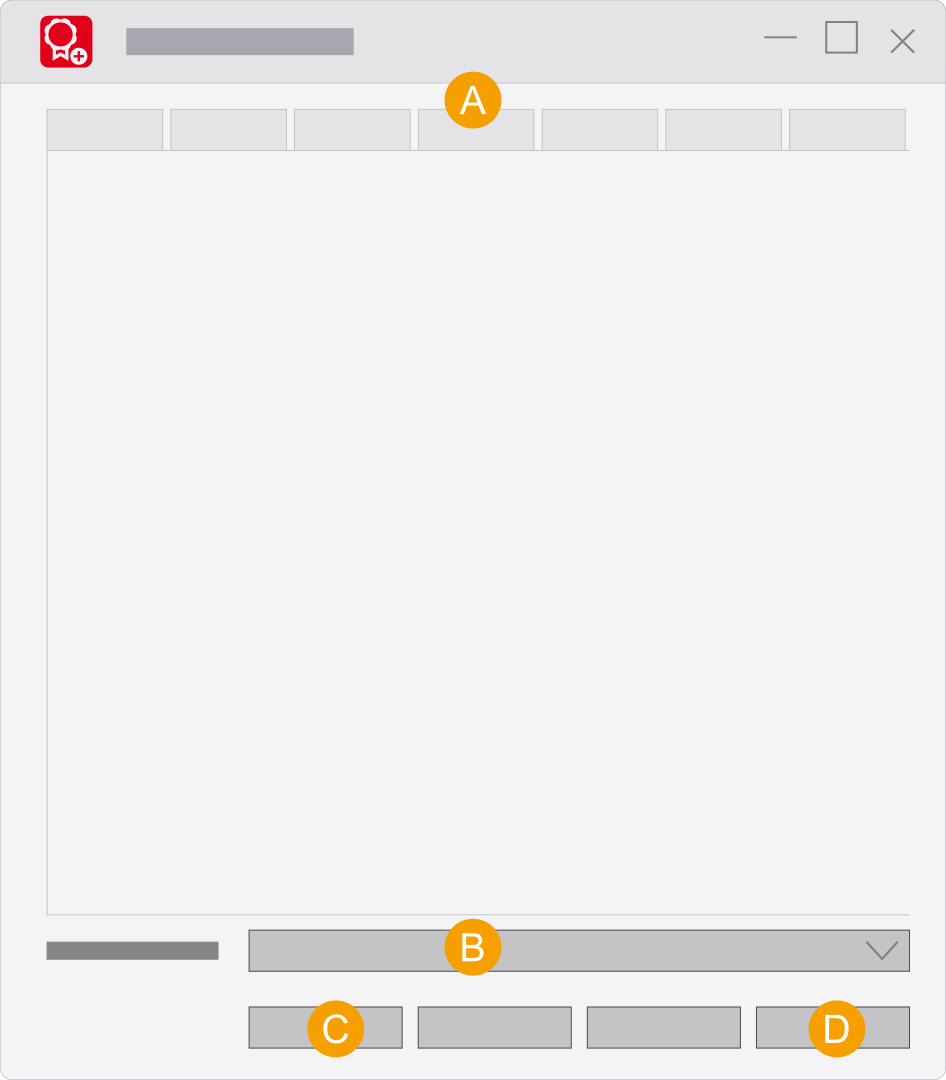
- Registerkarten: Die Anzahl der Registerkarten ist abhängig vom Lizenzumfang.
- Ändern Sie hier die Dialogsprache des Eplan License Manager - Configurators und starten Sie ihn neu.
- Mit Dienst aktualisieren wird der Eplan License Manager aktualisiert. Dadurch stehen die neuen Einstellungen im Configurator den Anwendern bei der Lizenzauswahl im Dialog Lizenz auswählen zur Verfügung.
- Mit Übernehmen werden Ihre neuen Einstellungen im Eplan License Manager - Configurator gespeichert und der Dialog bleibt geöffnet.
Benutzeroberfläche des Standby License Manager - Configurator
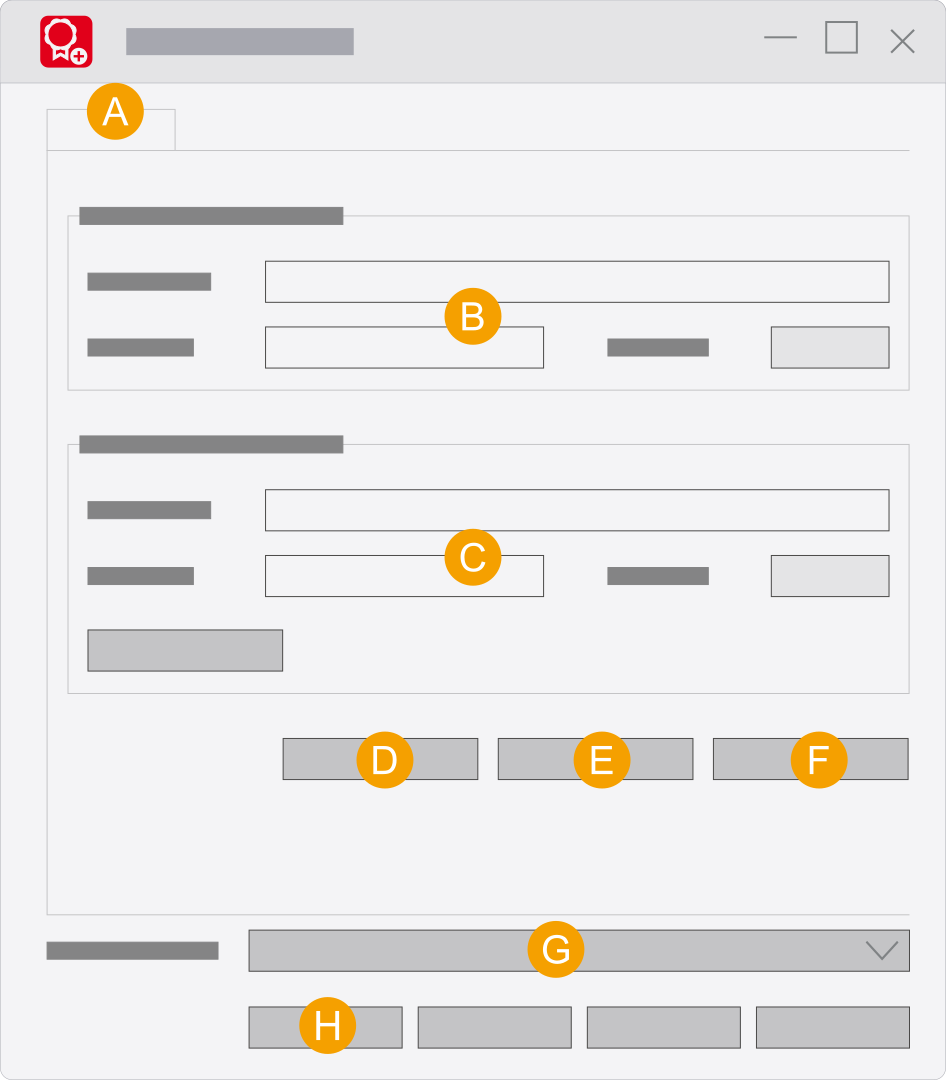
- Registerkarte Eigenschaften: Hier können Sie Eigenschaften festlegen und Aktionen ausführen. Beachten Sie, dass der Umfang an Ihre Lizenz gekoppelt ist.
- Legen Sie hier den Verbindungstyp zu den Clients fest. Für den Primary und Standby License Manager muss der selbe Port angegeben sein.
- Legen Sie hier den Verbindungstyp zum Primary License Manager fest. Für den Primary und Standby License Manager muss der selbe Port angegeben sein. Testen Sie hier die Verbindung der beiden License Manager.
- Ausleihen: Hier nehmen Sie die Einstellungen für das Ausleihen von "Concurrent License" vor, wenn der Standby License Manager aktiv ist. Ausleihdauer von Paketen definieren
- Passwort ändern: Über diese Schaltfläche legen Sie ein Passwort für den Eplan License Manager - Configurator fest. Mit Hilfe des Passworts kann das Programm vor dem Zugriff durch Unbefugte geschützt werden. (Passwort festlegen oder ändern)
- Monitor: Über diese Schaltfläche öffnen Sie den
Eplan License Manager - Monitor . Hier können Sie sich den aktuellen Lizenzstatus anzeigen lassen. Zusätzlich können Sie den Status des "Standby License Managers" überprüfen. Verwenden Sie den Monitor erst, nachdem der Verbindungstest positiv bestätigt wird. - Ändern Sie hier die Dialogsprache des Eplan License Manager - Configurators und starten Sie ihn neu.
- Mit Dienst aktualisieren wird der Eplan License Manager aktualisiert. Dadurch stehen die neuen Einstellungen im Configurator den Anwendern bei der Lizenzauswahl im Dialog Lizenz auswählen zur Verfügung.
 Benutzeroberfläche des License Managers (bis Version 2025)
Benutzeroberfläche des Primary License Manager
- Registerkarten
- Ändern Sie hier die Dialogsprache des Eplan License Manager - Configurators und starten Sie ihn neu.
- Mit Dienst aktualisieren wird der Eplan License Manager aktualisiert. Dadurch stehen die neuen Einstellungen im Configurator den Anwendern bei der Lizenzauswahl im Dialog Lizenz auswählen zur Verfügung.
- Mit Übernehmen werden Ihre neuen Einstellungen im Eplan License Manager - Configurator gespeichert und der Dialog bleibt geöffnet.
Benutzeroberfläche des Standby License Manager
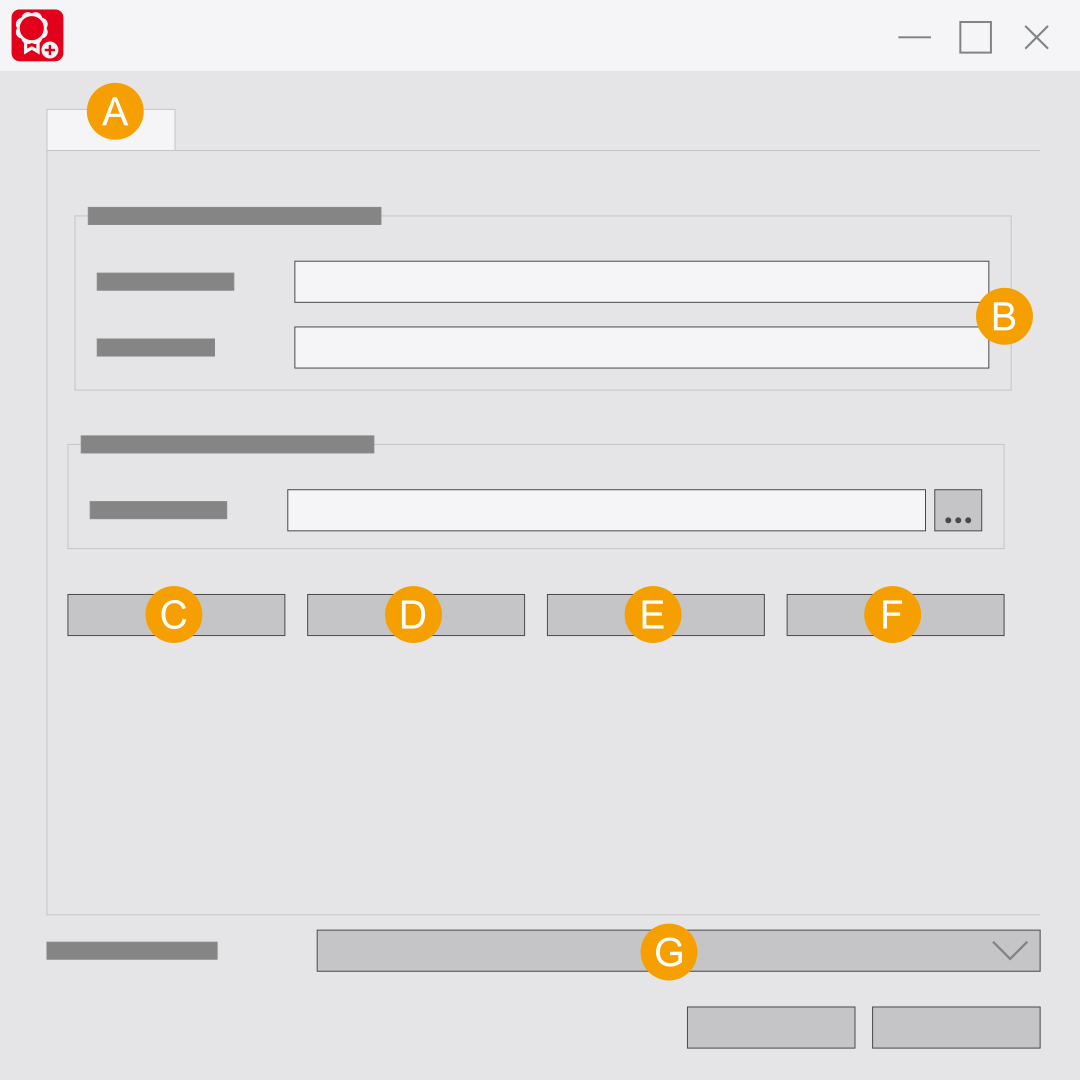
- Registerkarte Eigenschaften: Hier können Sie Eigenschaften festlegen und Aktionen ausführen. Beachten Sie, dass der Umfang an Ihre Lizenz gekoppelt ist.
- Geben Sie hier den Namen und die Seriennummer des Primary License Managers an.
- Bericht erstellen: In Verbindung mit dem Eplan License Manager Professional können Sie hier einen Bericht erstellen. Bericht erstellen
- Ausleihen: Hier nehmen Sie die Einstellungen für das Ausleihen von "Concurrent License" vor, wenn der Standby License Manager aktiv ist. Ausleihdauer von Paketen definieren
- Passwort ändern: Über diese Schaltfläche legen Sie ein Passwort für den Eplan License Manager - Configurator fest. Mit Hilfe des Passworts kann das Programm vor dem Zugriff durch Unbefugte geschützt werden. (Passwort festlegen oder ändern)
- Monitor: Über diese Schaltfläche öffnen Sie den
Eplan License Manager - Monitor . Hier können Sie sich den aktuellen Lizenzstatus anzeigen lassen. Zusätzlich können Sie den Status des "Standby License Managers" überprüfen. ( Monitor installieren) - Ändern Sie hier die Dialogsprache des Eplan License Manager - Configurators und starten Sie ihn neu.