"Concurrent License" übertragen
Die Hilfe zur Lizenzierung unterstützt Sie als Administrator bei der Aktivierung, Rückgabe und Übertragung der "Concurrent License" für den Eplan License Manager (ELM Configurator).
Wenn Sie den
Führen Sie alle Schritte in der folgenden Reihenfolge aus:
1."Concurrent License" zurückgeben
 "Concurrent License" zurückgeben - mit Internetverbindung
Voraussetzungen:
- Der Rechner, auf dem die Aktivierung der Lizenz durchgeführt wird, hat eine Internetverbindung!
- Eplan Rehost befindet sich in der gleichen Version auf beiden Rechnern. Weitere Informationen finden Sie in Eplan Rehost
- Sie haben eine Entitlement ID. Weitere Informationen finden Sie in Lizenz: Grundlagen.
-
Der Eplan License Manager ist funktionsfähig.
- Es werden vom
Eplan License Manager (ELM Configurator) keine Lizenzen ausgeliehen.
Rückgabe
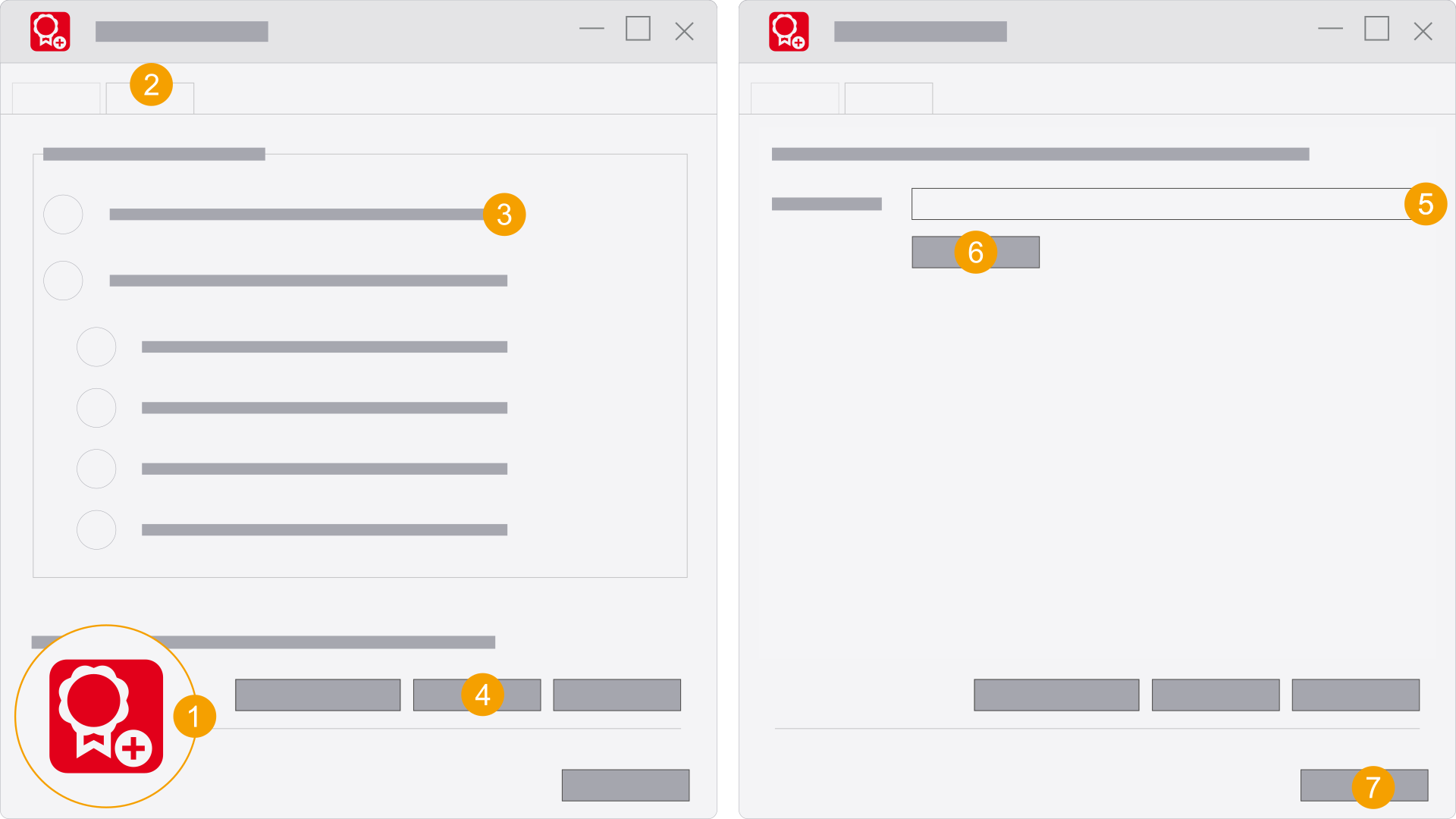
- Starten Sie
Eplan Rehost durch einen Doppelklick auf das Programm‑Icon. - Wählen Sie die Registerkarte
Revocation aus. - Wählen Sie die Option
Complete Revoke (online) aus. - Klicken Sie auf
Next . - Geben Sie die Entitlement ID in das Feld Entitlement ID ein.
- Klicken Sie auf die Schaltfläche
Complete Revoke . - Klicken Sie auf
Close . - Die Lizenz wurde erfolgreich zurückgegeben.
Der Dialog
Der Dialog
Die Rückgabe startet; eine Laufleiste wird angezeigt.
Die Rückgabe wird bestätigt.
"Concurrent License" zurückgeben - ohne Internetverbindung
Voraussetzungen:
- Der Rechner, auf dem die Aktivierung der Lizenz durchgeführt wird, hat keine Internetverbindung.
- Der zweite Rechner hat eine Internetverbindung.
- USB-Stick ist vorhanden.
- Eplan Rehost befindet sich in der gleichen Version auf beiden Rechnern. Weitere Informationen finden Sie in Eplan Rehost
- Sie haben eine Entitlement ID. Weitere Informationen finden Sie in Lizenz: Grundlagen.
-
Der Eplan License Manager ist funktionsfähig.
- Es werden vom
Eplan License Manager (ELM Configurator) keine Lizenzen ausgeliehen.
1. Rückgabeanfrage erstellen (Revocation Request)
 Folgende Schritte an dem Rechner ohne Internetverbindung durchführen:
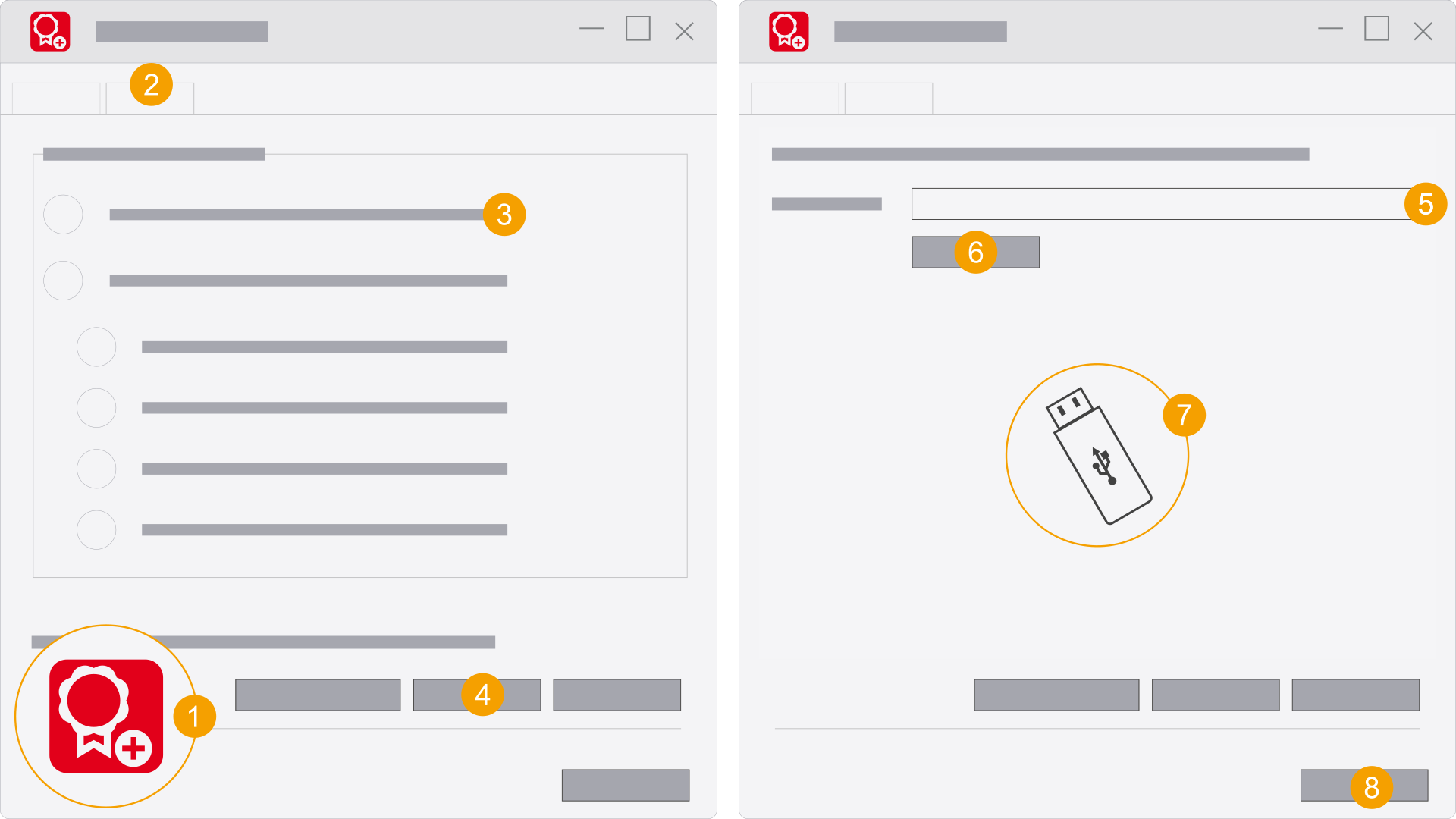
- Starten Sie
Eplan Rehost durch einen Doppelklick auf das Programm‑Icon. - Wählen Sie die Registerkarte
Revocation aus. - Wählen Sie unter
Manual Revoke die OptionStep 1: Create Revocation Request aus. - Klicken Sie auf
Next . - Geben Sie die Entitlement ID in das Feld Entitlement ID ein.
- Klicken Sie auf die Schaltfläche
Create Revocation Request . - Speichern Sie die Datei
Revocation Request auf einem USB-Stick. Klicken Sie auf Speichern. - Klicken Sie auf
Close .
Der Dialog Eplan Rehost wird geöffnet.
Der Dialog
Der Dialog
2. Genehmigungsdatei erstellen (Permission Ticket)
 Folgende Schritte an einem Rechner mit Internetverbindung durchführen:
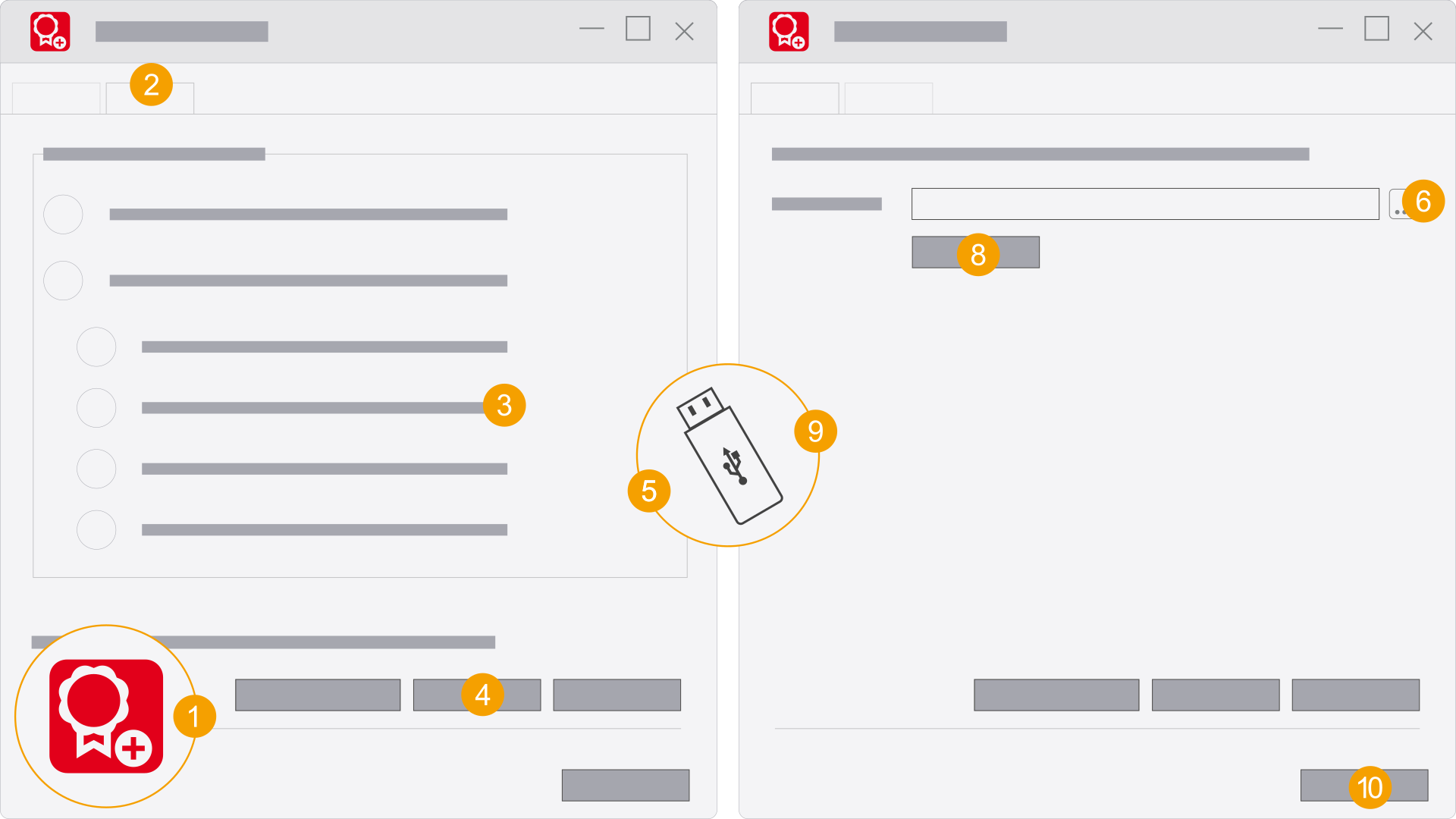
- Starten Sie
Eplan Rehost durch einen Doppelklick auf das Programm‑Icon. - Wählen Sie die Registerkarte
Revocation aus. - Wählen Sie unter
Manual Revoke die OptionStep 2: Download Permission Tickets (online) aus. - Klicken Sie auf
Next . - Schließen Sie den USB-Stick mit der Datei
Revocation Request an diesen Rechner an. - Klicken Sie auf
 und wählen Sie die Datei
 Revocation Request auf dem USB-Stick aus. - Klicken Sie auf Öffnen.
- Klicken Sie auf die Schaltfläche
Download Permission Tickets . - Speichern Sie die Datei
Permission Ticket auf einem USB-Stick. Klicken Sie auf Speichern. - Klicken Sie auf
Close .
Der Dialog Eplan Rehost wird geöffnet.
Der Dialog
Im Feld
Der Download startet; eine Laufleiste wird angezeigt.
3. Rückgabe durchführen (Revocation Ticket)
Folgende Schritte an dem Rechner ohne Internetverbindung durchführen:
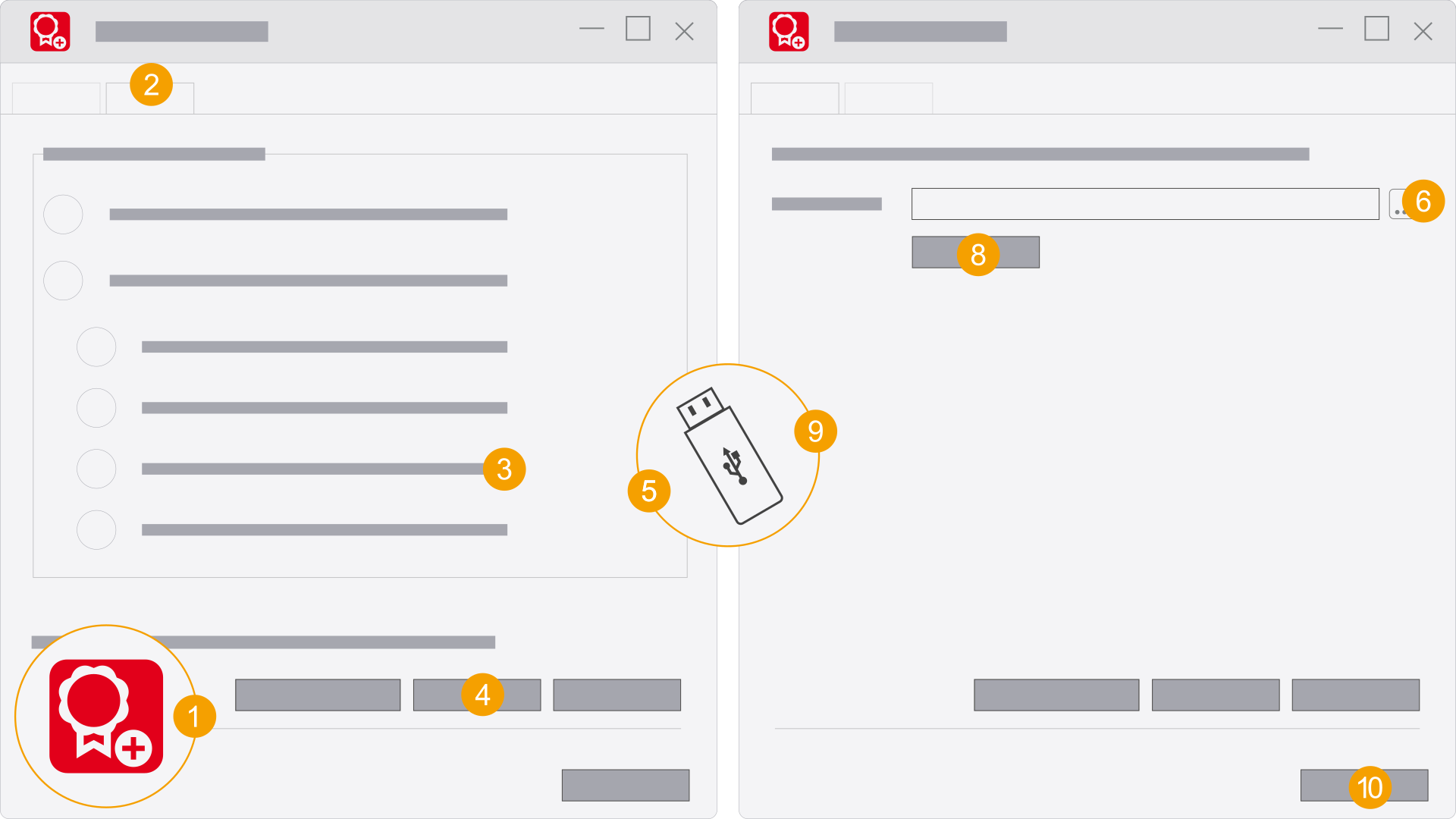
- Starten Sie
Eplan Rehost durch einen Doppelklick auf das Programm‑Icon. - Wählen Sie die Registerkarte
Revocation aus. - Wählen Sie unter
Manual Revoke die OptionStep 3: Revoke aus. - Klicken Sie auf
Next . - Schließen Sie den USB-Stick mit der Datei
Permission Ticket an diesen Rechner an. - Klicken Sie auf und wählen Sie die Datei
Permission Ticket auf dem USB-Stick aus. - Klicken Sie auf Öffnen.
- Klicken Sie auf
Revoke . - Speichern Sie die Datei
RevocationTickets_* auf einem USB-Stick. Klicken Sie auf Speichern. - Klicken Sie auf
Close .
Der Dialog Eplan Rehost wird geöffnet.
Der Dialog
Im Feld
Die Rückgabe startet; eine Laufleiste wird angezeigt.
Der Dialog
4. Rückgabe bestätigen (Upload Revocation Tickets)
Folgende Schritte an einem Rechner mit Internetverbindung durchführen:
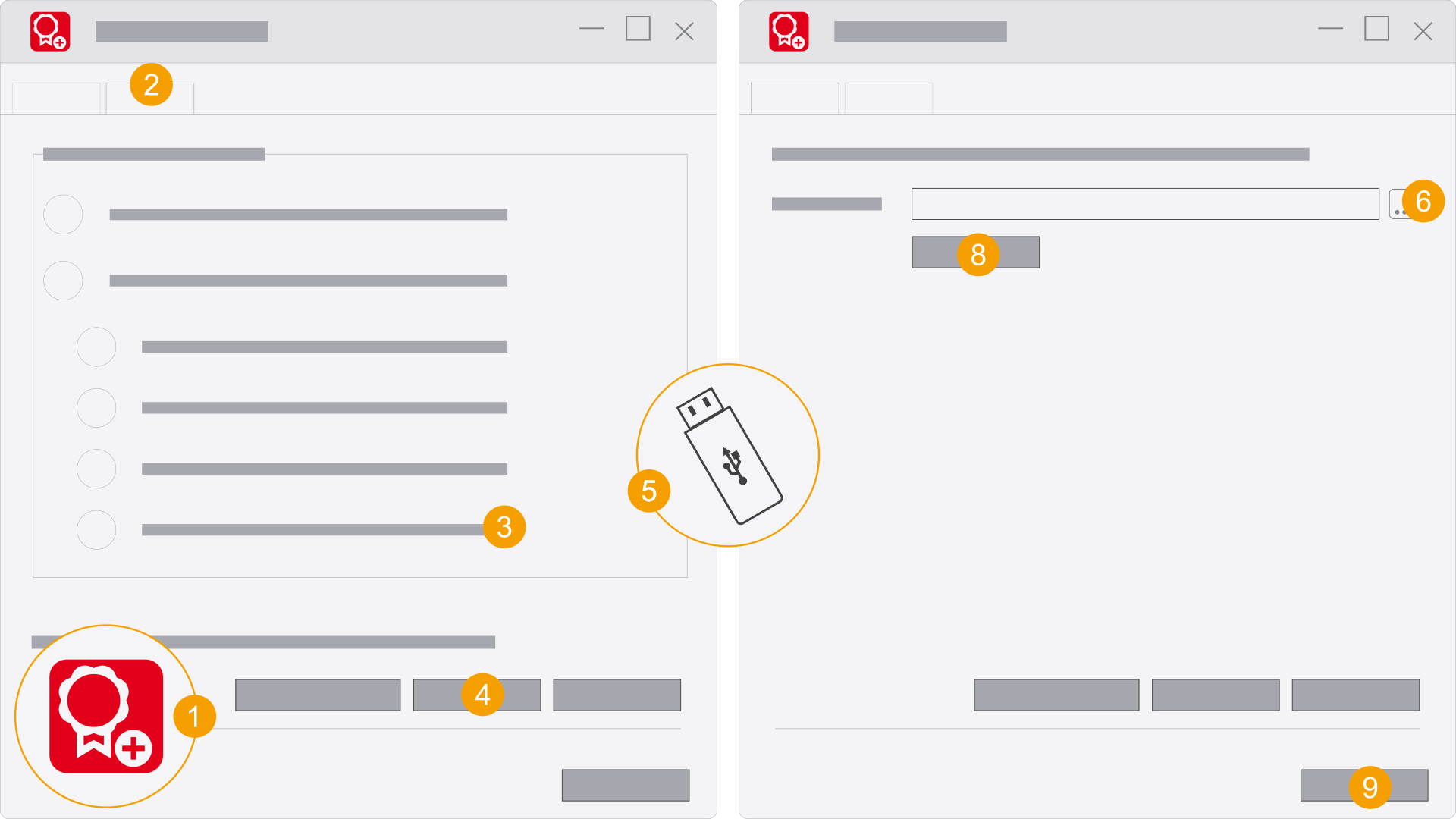
- Starten Sie
Eplan Rehost durch einen Doppelklick auf das Programm‑Icon. - Wählen Sie die Registerkarte
Revocation aus. - Wählen Sie unter
Manual Revoke die OptionStep 4: Upload Revocation Tickets (online) aus. - Klicken Sie auf
Next . - Schließen Sie den USB-Stick mit der Datei
Revocation Ticket an diesen Rechner an. - Klicken Sie auf und wählen Sie die Datei
Revocation Ticket auf dem USB-Stick aus. - Klicken Sie auf Öffnen.
- Klicken Sie auf die Schaltfläche
Upload Revocation Tickets . - Klicken Sie auf
Close . - Die Lizenz wurde erfolgreich zurückgegeben
Der Dialog Eplan Rehost wird geöffnet.
Der Dialog
Im Feld
Der Upload startet; eine Laufleiste wird angezeigt.
Die Rückgabe wird bestätigt.
2."Concurrent License" aktivieren
"Concurrent License" aktivieren - mit Internetverbindung
Voraussetzungen:
- Der Rechner, auf dem die Aktivierung der Lizenz durchgeführt wird, hat eine Internetverbindung!
- Eplan License Manager (ELM Configurator) ist installiert oder wird installiert. Am Ende der Installation erscheint der Dialog zur Lizenzierung.
- Sie haben eine Entitlement ID. Weitere Informationen finden Sie in Lizenz: Grundlagen.
"Concurrent License" aktivieren
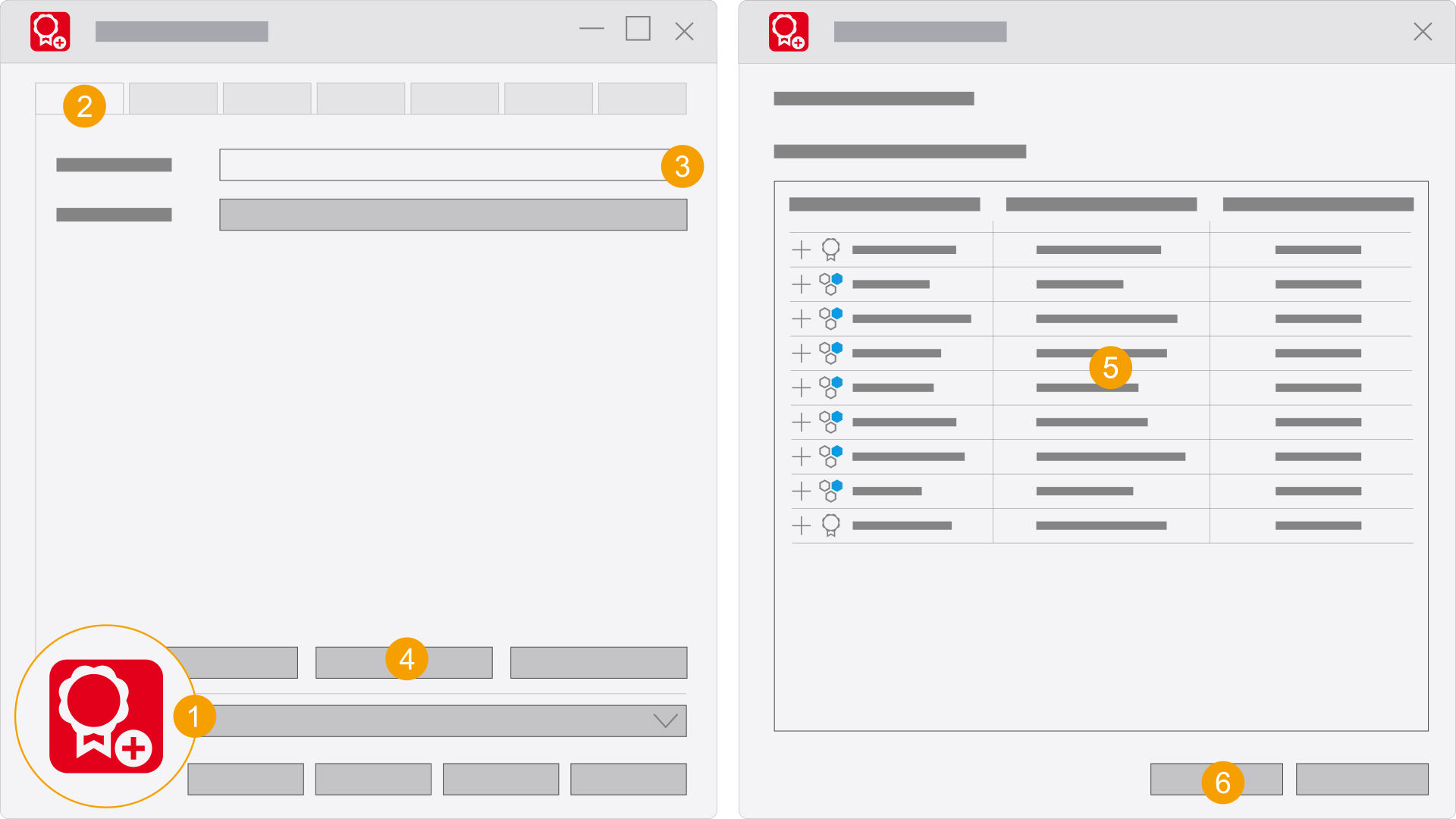
- Wenn der Dialog zur Lizenzierung nicht angezeigt wird, starten Sie den
ELM Configurator durch einen Doppelklick auf das Programm‑Icon. - Wählen Sie die Registerkarte Aktivieren aus.
- Geben Sie die Entitlement ID in das Feld Entitlement ID ein.
- Klicken Sie auf die Schaltfläche Online aktivieren.
- Sie klicken
Yes : - Sie klicken
No :
Der Dialog
Wählen Sie bei Bedarf eine andere Dialogsprache aus. Diese wird erst nach einem Neustart übernommen.
Der Dialog Lizenz aktivieren wird geöffnet und zeigt den Lizenzinhalt.
Meldung - A new Entitlement ID was found for your license.
Wenn Sie eine veraltete Entitlement ID verwendet haben, erscheint der Dialog
Beispiel
Sie haben eine neue Entitlement ID für die neue Eplan Electric P8-Version.
Die neue Entitlement ID wird aktiviert.
Die veraltete Entitlement ID wird deaktiviert.
Sie können nach der Aktivierung die neue Eplan Electric P8-Version verwenden.
Die veraltete Entitlement ID wird aktiviert.
Weitere Informationen finden Sie in Unterstützte Eplan‑Produkte und -Versionen.
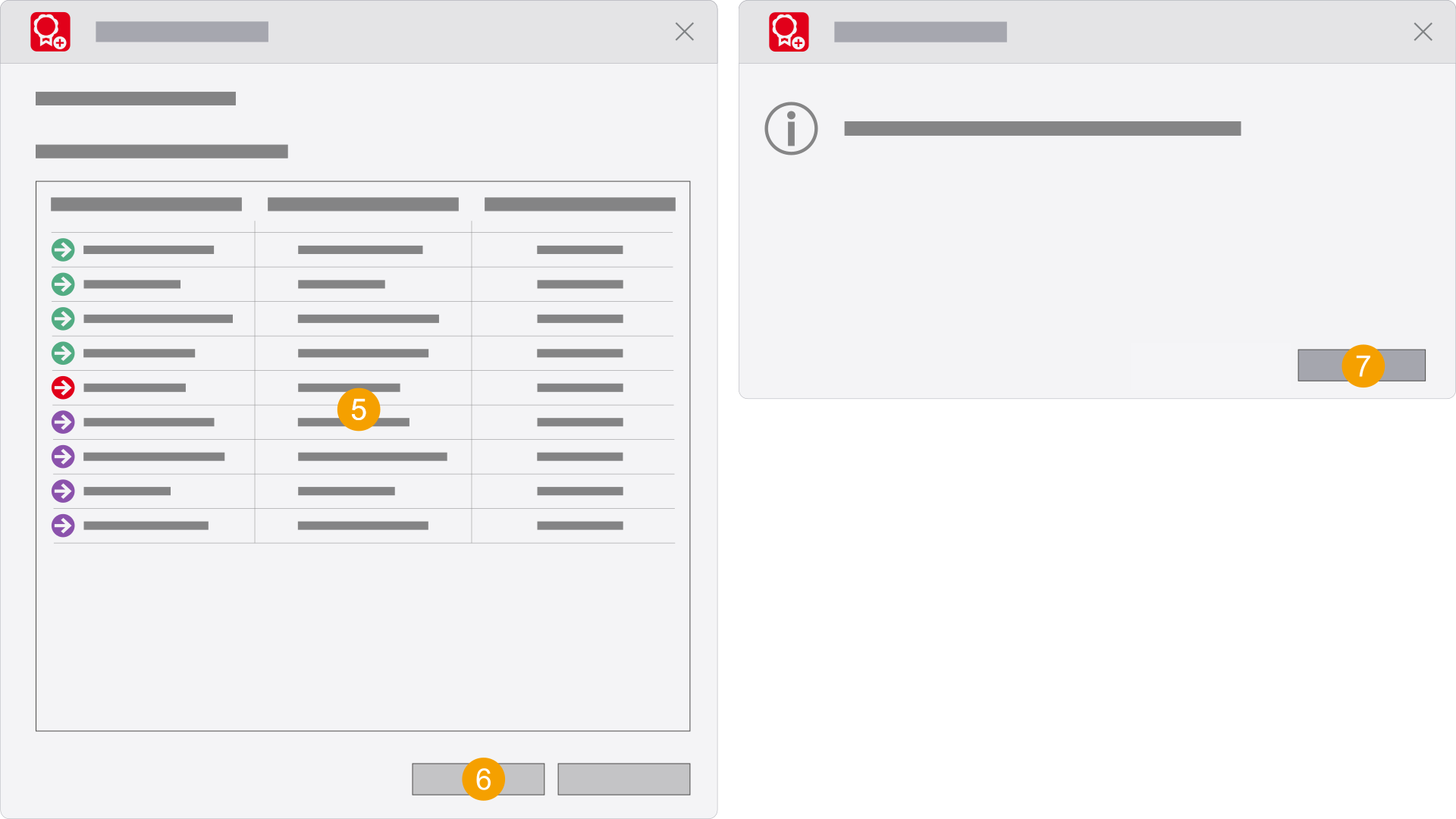
- Prüfen Sie den Lizenzinhalt auf Vollständigkeit.
- Klicken Sie auf Aktivieren.
- Klicken Sie auf Schließen.
Die Aktivierung startet; eine Laufleiste wird angezeigt.
Der Dialog
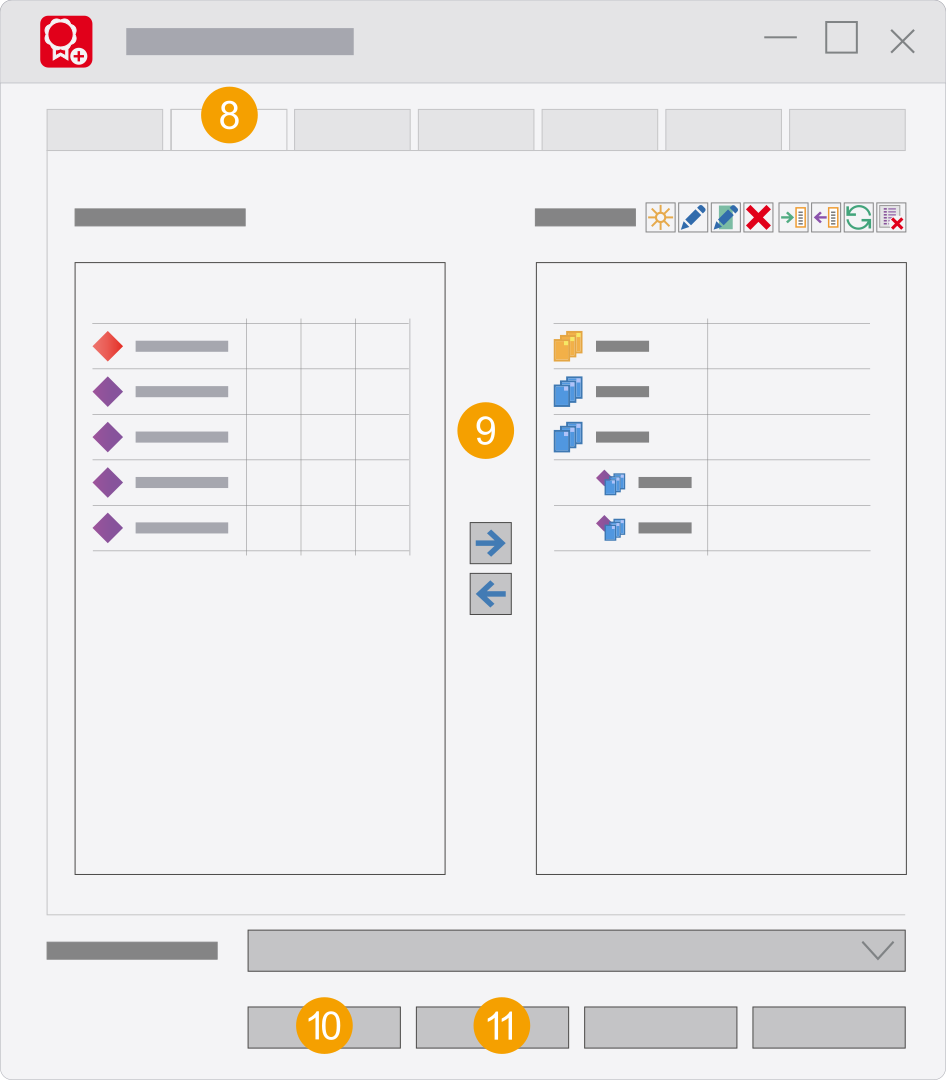
- Wählen Sie die Registerkarte Pakete aus.
- Prüfen Sie ob die bereits definierten Pakete zu den neuen Lizenzen passen.
- Klicken Sie auf Dienst aktualisieren.
- Kicken Sie auf Ja um die Änderungen zu übernehmen.
- Klicken Sie auf Schließen.
- Klicken Sie auf OK.
- Die Lizenz wurde erfolgreich aktiviert.
Bei Änderungen wird der Dialog
Der Dialog
"Concurrent License" aktivieren - ohne Internetverbindung
Voraussetzungen:
- Der Rechner, auf dem die Aktivierung der Lizenz durchgeführt wird, hat keine Internetverbindung.
- Der zweite Rechner hat eine Internetverbindung.
- USB-Stick ist vorhanden.
- Eplan License Manager (ELM Configurator) ist installiert oder wird installiert. Am Ende der Installation erscheint der Dialog zur Lizenzierung.
- Eplan Rehost befindet sich in der gleichen Version auf beiden Rechnern. Weitere Informationen finden Sie in Eplan Rehost
- Sie haben eine Entitlement ID. Weitere Informationen finden Sie in Lizenz: Grundlagen.
1. Aktivierungsanfrage erstellen (Activation Request)
Folgende Schritte an dem Rechner ohne Internetverbindung durchführen:
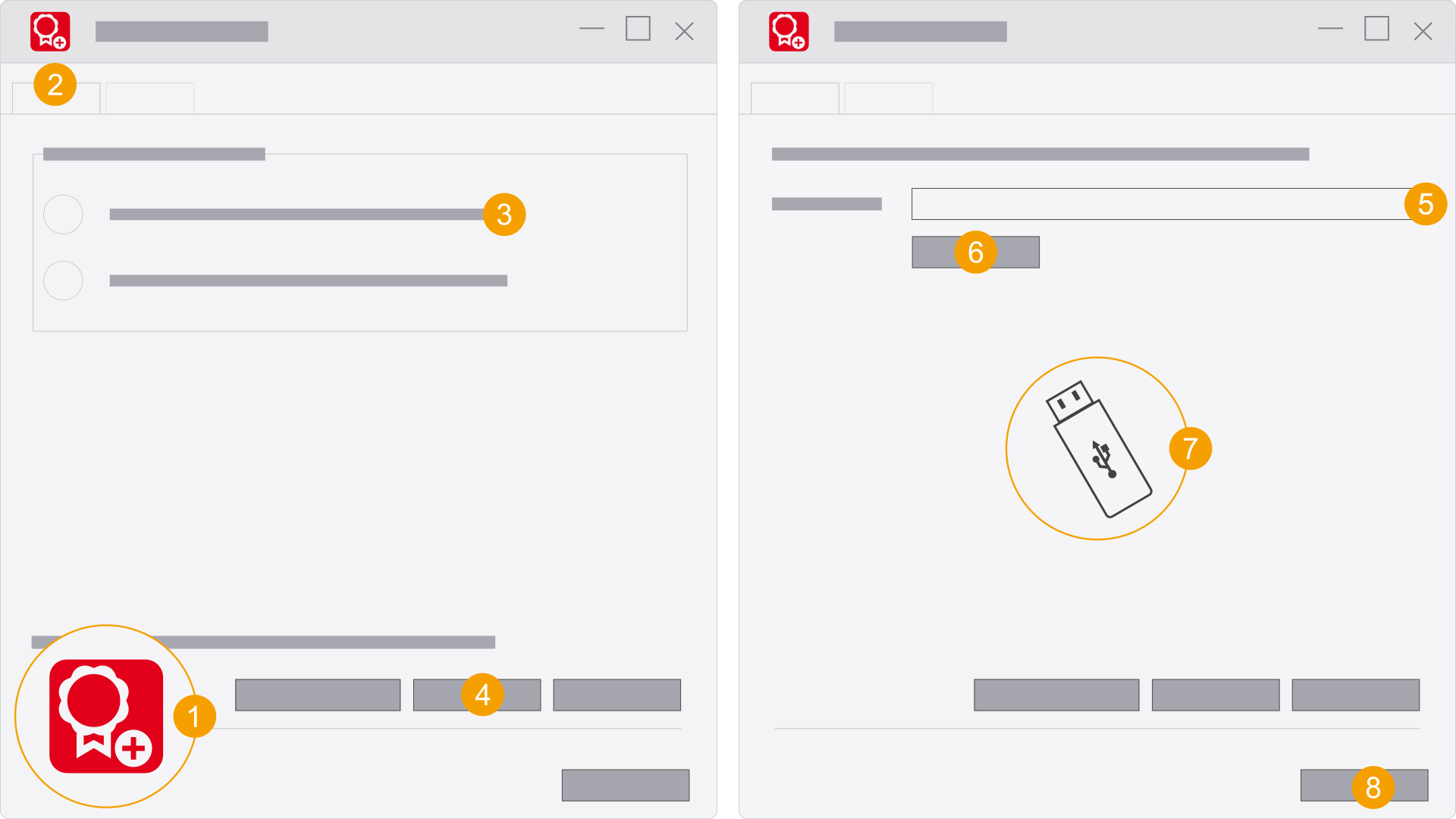
- Starten Sie
Eplan Rehost durch einen Doppelklick auf das Programm‑Icon. - Wählen Sie die Registerkarte
Activation aus. - Wählen Sie die Option
Step 1: Create Activation Request aus. - Klicken Sie auf
Next . - Geben Sie die Entitlement ID in das Feld Entitlement ID ein.
- Klicken Sie auf die Schaltfläche
Create Activation Request . - Speichern Sie die Datei
Activation Request auf einem USB-Stick. Klicken Sie auf Speichern. - Klicken Sie auf
Close .
Der Dialog Eplan Rehost wird geöffnet.
Der Dialog
Der Dialog
2. Lizenzierungsdatei erstellen
Folgende Schritte an einem Rechner mit Internetverbindung durchführen:
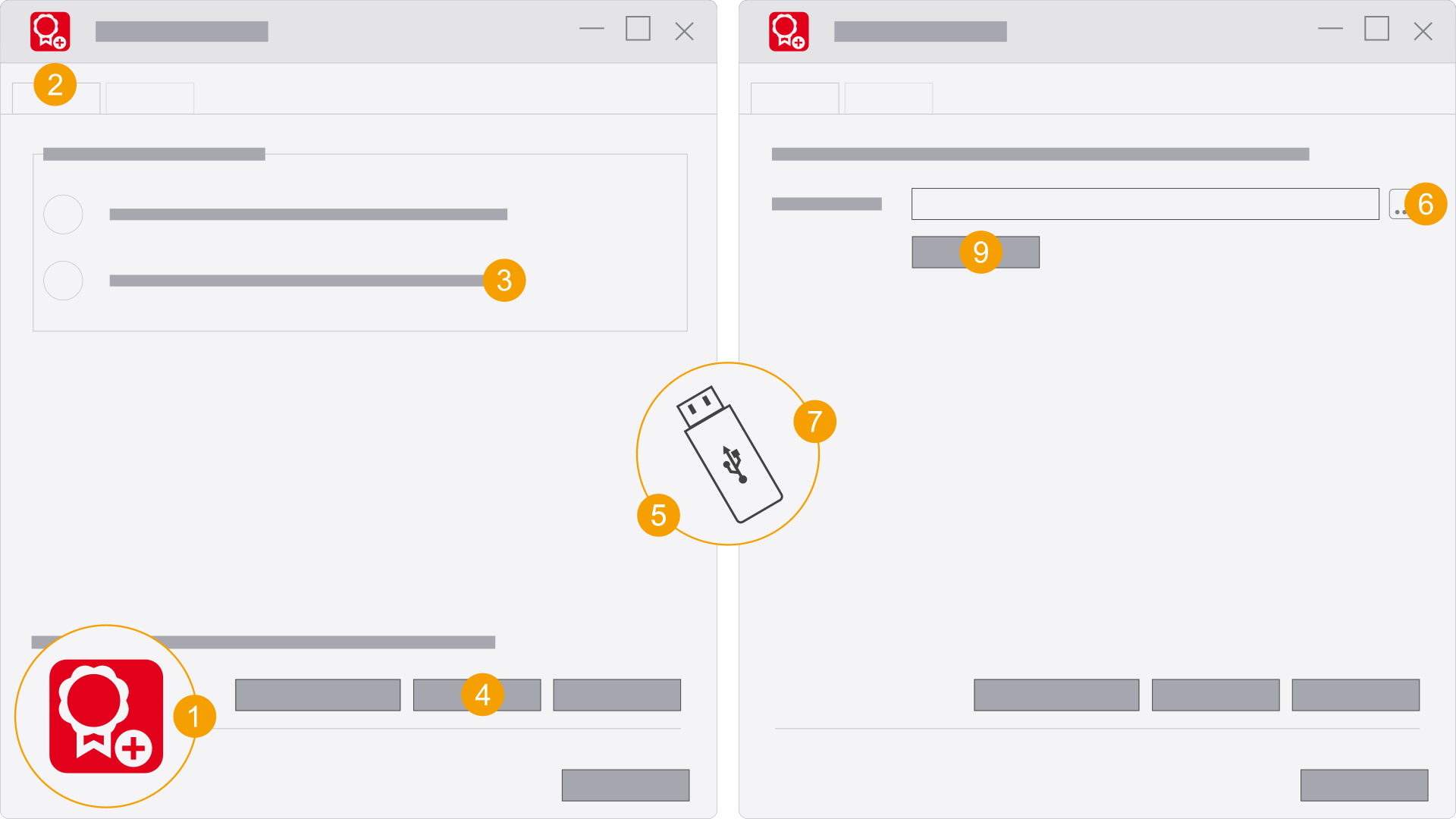
- Starten Sie
Eplan Rehost durch einen Doppelklick auf das Programm‑Icon. - Wählen Sie die Registerkarte
Activation aus. - Wählen Sie die Option
Step 2: Activate (online) aus. - Klicken Sie auf
Next . - Schließen Sie den USB-Stick mit der Datei
Activation Request an diesen Rechner an. - Klicken Sie auf .
- Wählen Sie die Datei
Activation Request auf dem USB-Stick aus. - Klicken Sie auf Öffnen.
- Klicken Sie auf
Activate . - Sie klicken
Yes : - Sie klicken
No :
Der Dialog Eplan Rehost wird geöffnet.
Der Dialog
Der Dialog
Im Feld
Die Aktivierung startet; eine Laufleiste wird angezeigt.
Meldung - A new Entitlement ID was found for your license.
Wenn Sie eine veraltete Entitlement ID verwendet haben, erscheint der Dialog
Beispiel
Sie haben eine neue Entitlement ID für die neue Eplan Electric P8-Version.
Die neue Entitlement ID wird aktiviert.
Die veraltete Entitlement ID wird deaktiviert.
Sie können nach der Aktivierung die neue Eplan Electric P8-Version verwenden.
Die veraltete Entitlement ID wird aktiviert.
Weitere Informationen finden Sie in Unterstützte Eplan‑Produkte und -Versionen.
Der Dialog
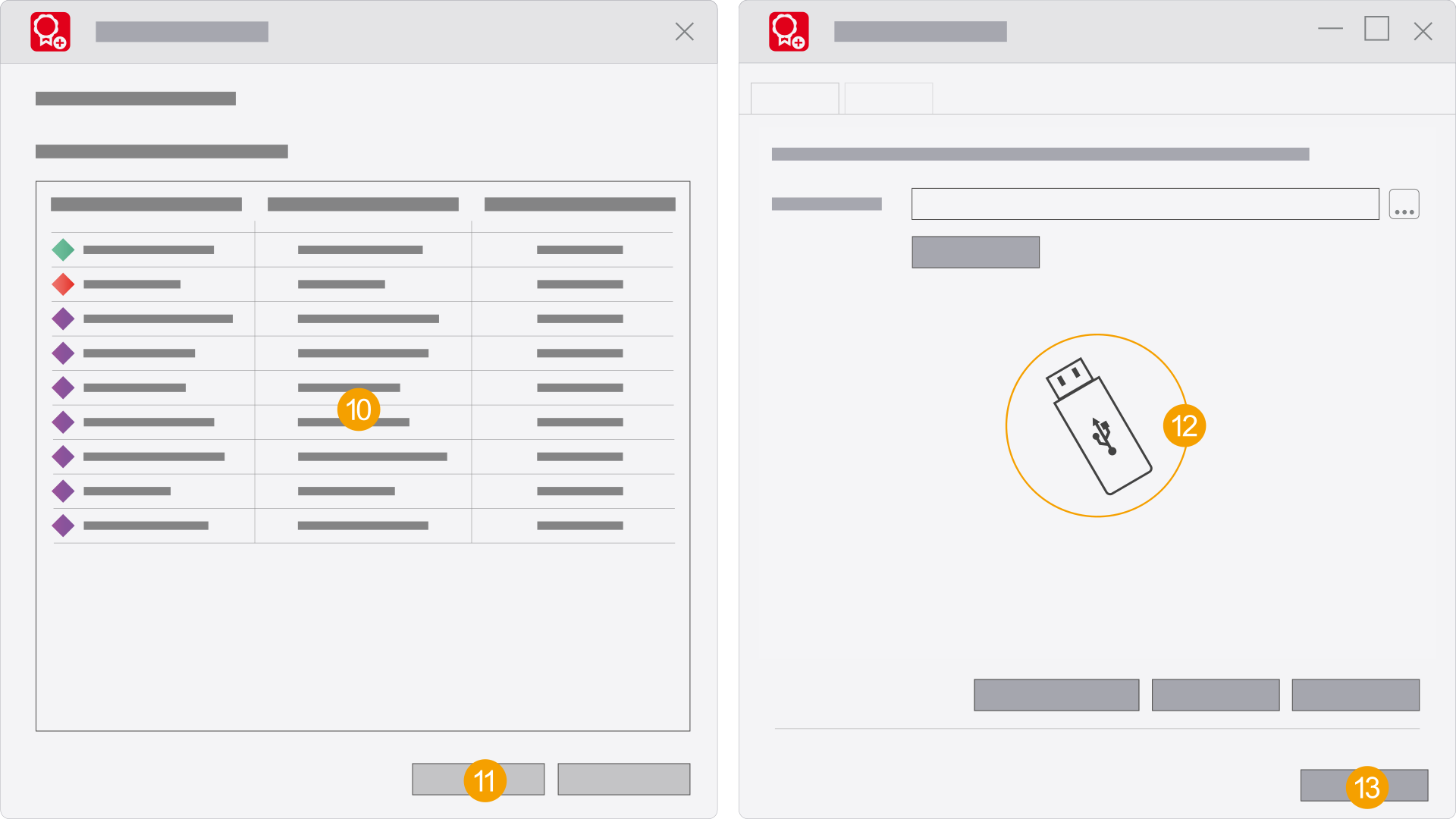
- Prüfen Sie den Lizenzinhalt auf Vollständigkeit.
- Klicken Sie auf
Activate . - Speichern Sie die Lizenzierungsdatei
Iservrc_* auf einem USB-Stick. Klicken Sie auf Speichern. - Klicken Sie auf
Close .
Die Aktivierung startet; eine Laufleiste wird angezeigt.
Der Dialog
3. Lizenzierungsdatei laden
Folgende Schritte an dem Rechner ohne Internetverbindung durchführen:
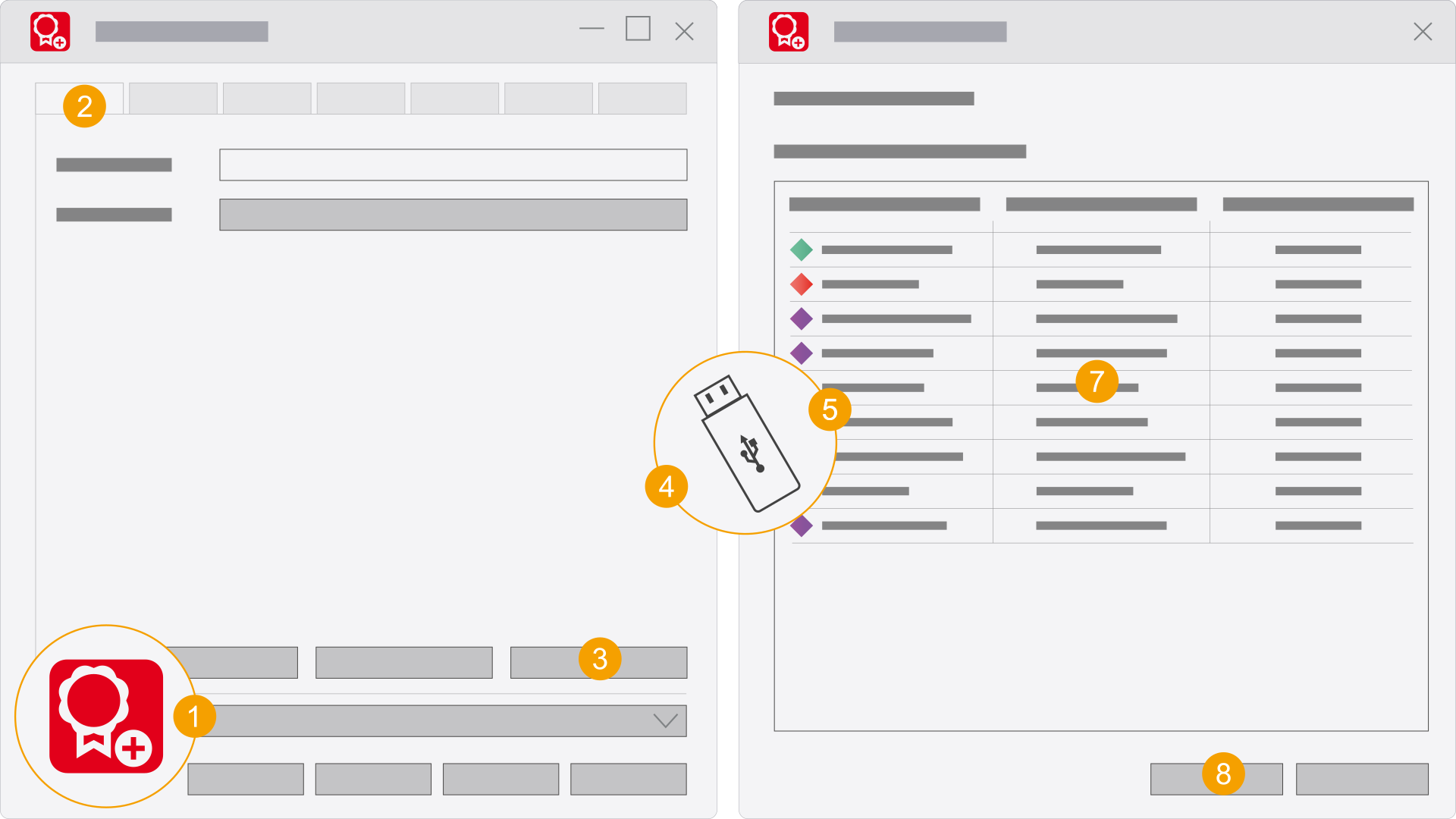
- Starten Sie
ELM Configurator durch einen Doppelklick auf das Programm‑Icon. - Klicken Sie auf die Schaltfläche Aktivierte Lizenzen laden.
- Schließen Sie den USB-Stick mit der Datei
Iservrc_* an diesen Rechner an. - Wählen Sie die Datei
Iservrc_* auf dem USB-Stick aus. - Klicken Sie auf Öffnen.
- Prüfen Sie den Lizenzinhalt auf Vollständigkeit.
- Klicken Sie auf Laden.
Der Dialog
Der Dialog Lizenzdatei auswählen wird geöffnet.
Der Dialog Aktivierte Lizenzen laden wird geöffnet und zeigt den Lizenzinhalt.
Der Dialog
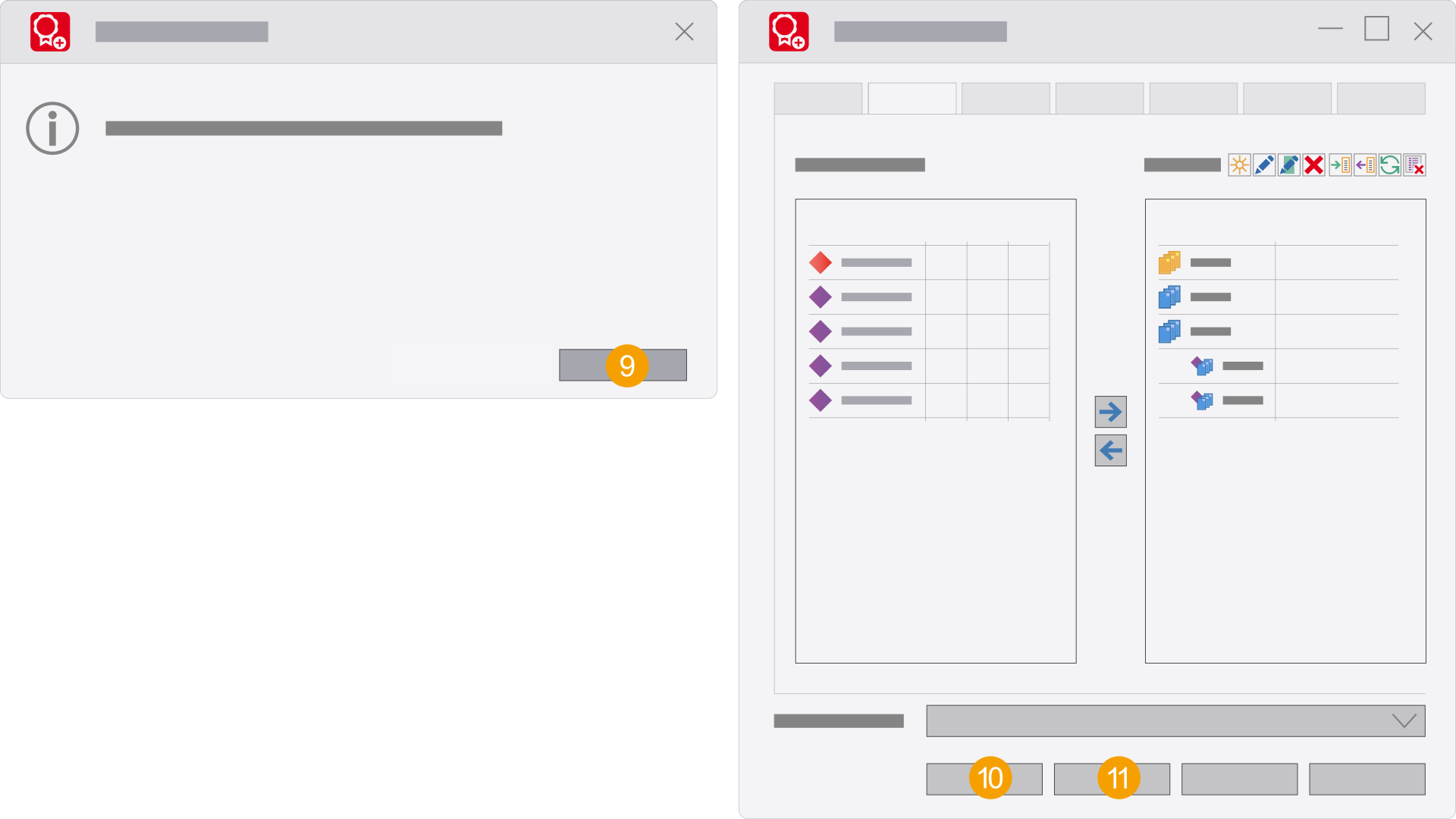
- Klicken Sie auf Schließen.
- Klicken Sie auf Dienst aktualisieren.
- Kicken Sie auf Ja um die Änderungen zu übernehmen.
- Klicken Sie auf Schließen.
- Klicken Sie auf OK.
- Die Lizenz wurde erfolgreich aktiviert.
Bei Änderungen wird der Dialog
Der Dialog