Single License activeren - zonder internetverbinding
De Help bij de licentiëring ondersteunt u als gebruiker bij de activering, teruggave en de overdracht van de Single License van een Eplan-product.
Belangrijk!
Geactiveerde licentie opnieuw gebruiken
Een geactiveerde licentie is gekoppeld aan de software- en hardware-informatie van uw computer. Wanneer u wijzigingen aan uw computer aanbrengt of de licentie op een andere computer wilt activeren, moet u altijd eerst de licentie teruggeven!
In Licentie: Basisprincipes wordt vermeld wanneer dit vooral noodzakelijk is.
Voorwaarden:
- De computer waarop de activering van de licentie wordt uitgevoerd, heeft geen internetverbinding.
- De tweede computer heeft een internetverbinding.
- USB-stick is beschikbaar.
- Het Eplan‑product is geïnstalleerd en wordt voor het eerst gestart. Het dialoogvenster voor licentiëring verschijnt.
- Eplan Rehost bevindt zich in dezelfde versie op beide computers. Informatie hierover vindt u in Eplan Rehost
- U hebt een Entitlement ID. Meer informatie hierover vindt u in Licentie: Basisprincipes.
Voer beslist alle stappen in de onderstaande volgorde uit:
 1. Activeringsaanvraag maken (Activation Request)
 Voer de volgende stappen uit bij een computer zonder internetverbinding:
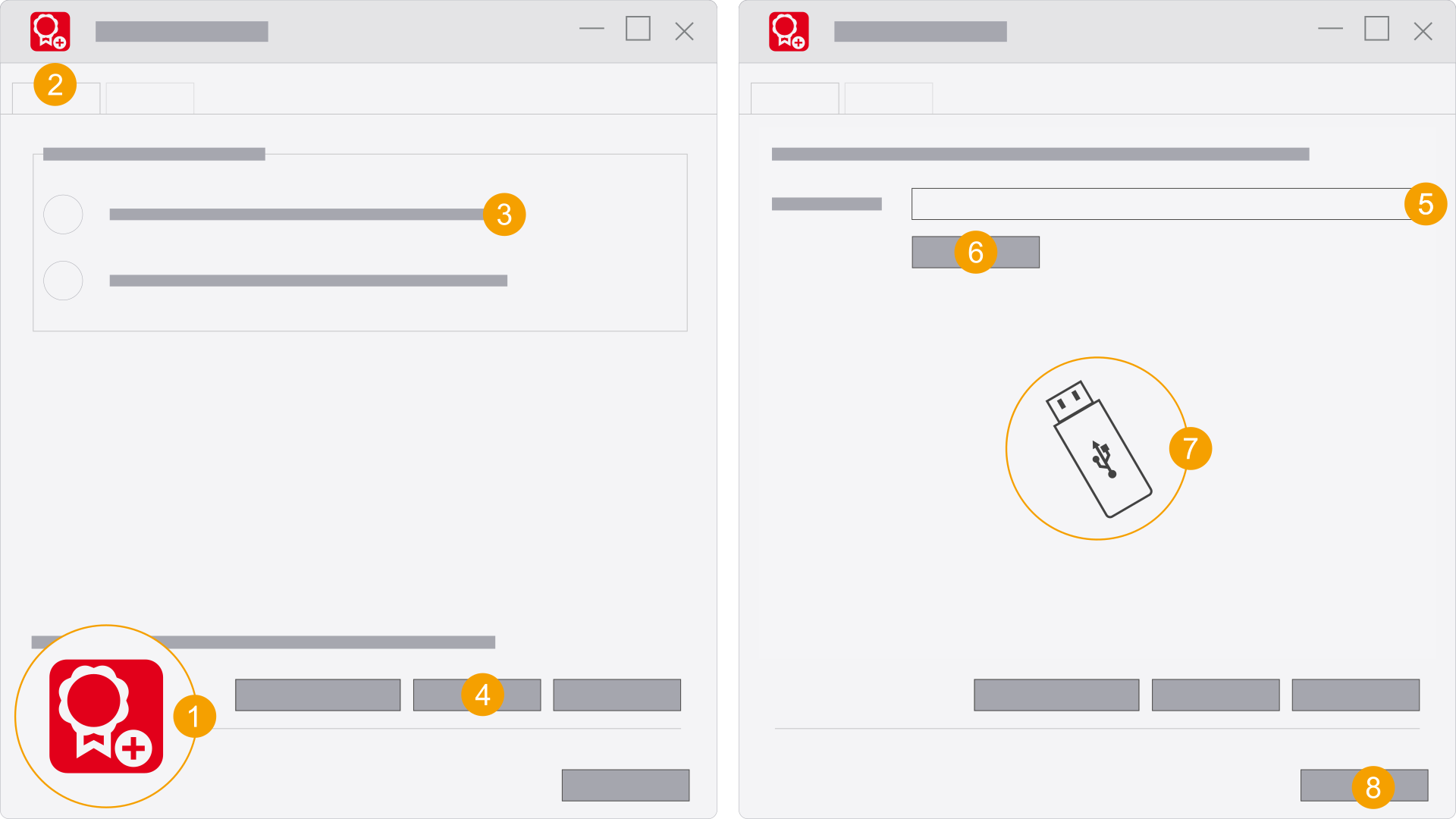
- Start
Eplan Rehost door te dubbelklikken op het programmapictogram. - Kies het tabblad
Activation . - Kies de optie
Step 1: Create Activation Request . - Klik op
Next . - Voer de Entitlement ID in het veld Entitlement ID in.
- Klik op de knop
Create Activation Request . - Sla het bestand
Activation Request op een USB-stick op. Klik op Opslaan. - Klik op
Close .
Het dialoogvenster Eplan Rehost wordt geopend.
Het dialoogvenster
Het dialoogvenster
2. Licentiëringsbestand maken
 Voer de volgende stappen uit bij een computer met internetverbinding:
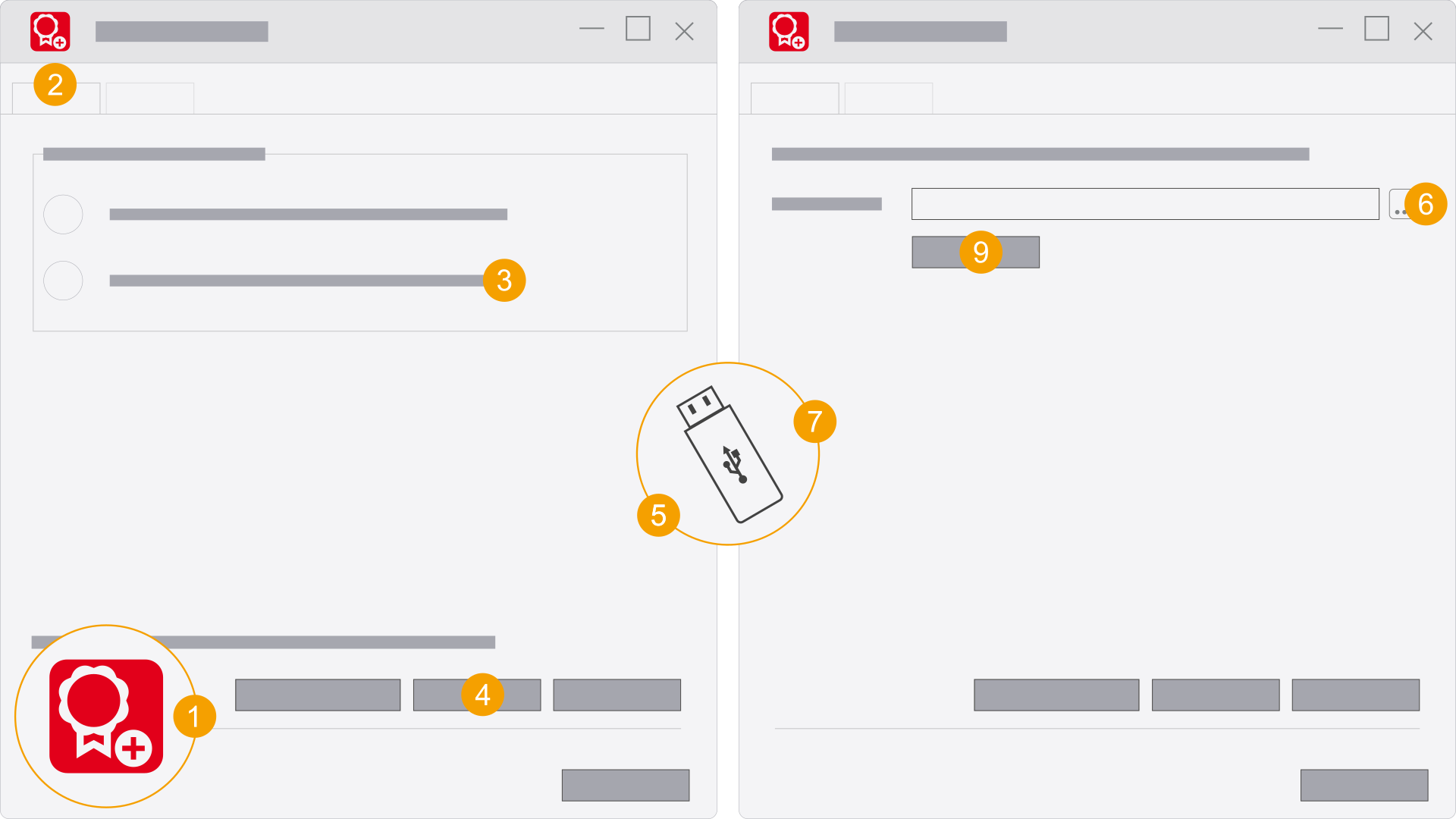
- Start
Eplan Rehost door te dubbelklikken op het programmapictogram. - Kies het tabblad
Activation . - Kies de optie
Step 2: Activate (online) . - Klik op
Next . - Sluit de USB-stick met het bestand
Activation Request op deze computer aan. - Klik op de knop
 .
. - Selecteer het bestand
Activation Request op de USB-stick. - Klik op Openen.
- Klik op
Activate . - U klikt op
Yes : - U klikt op
No :
Het dialoogvenster Eplan Rehost wordt geopend.
Het dialoogvenster
Het dialoogvenster
In het veld
De activering start; er verschijnt een schuifbalk.
Melding - A new Entitlement ID was found for your license.
Wanneer u een verouderde Entitlement ID hebt gebruikt, wordt het dialoogvenster
Voorbeeld
U hebt een nieuwe Entitlement ID voor de nieuwe versie van Eplan Electric P8.
De nieuwe Entitlement ID wordt geactiveerd.
De verouderde Entitlement ID wordt gedeactiveerd.
U kunt na de activering de nieuwe versie van Eplan Electric P8 gebruiken.
De verouderde Entitlement ID wordt geactiveerd.
Meer informatie vindt u in Ondersteunde Eplan‑producten en -versies.
Het dialoogvenster
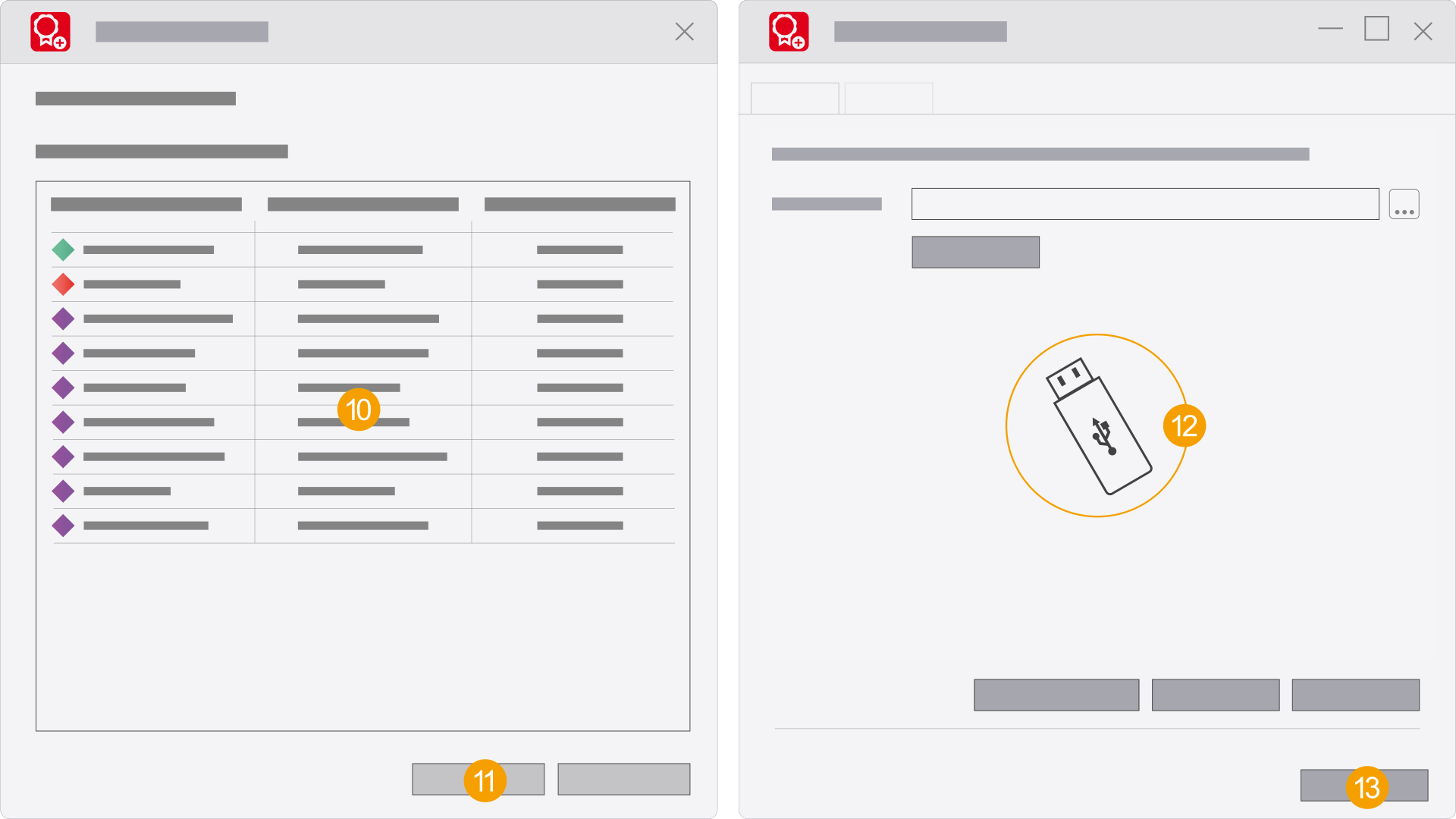
- Controleer of de licentie-inhoud volledig is.
- Klik op
Activate . - Sla het licentiëringsbestand
Iservrc_* op een USB-stick op. Klik op Opslaan. - Klik op
Close .
De activering start; er verschijnt een schuifbalk.
Het dialoogvenster
3a. Licentiëring uitvoeren bij eerste installatie
Voer de volgende stappen uit bij een computer zonder internetverbinding:
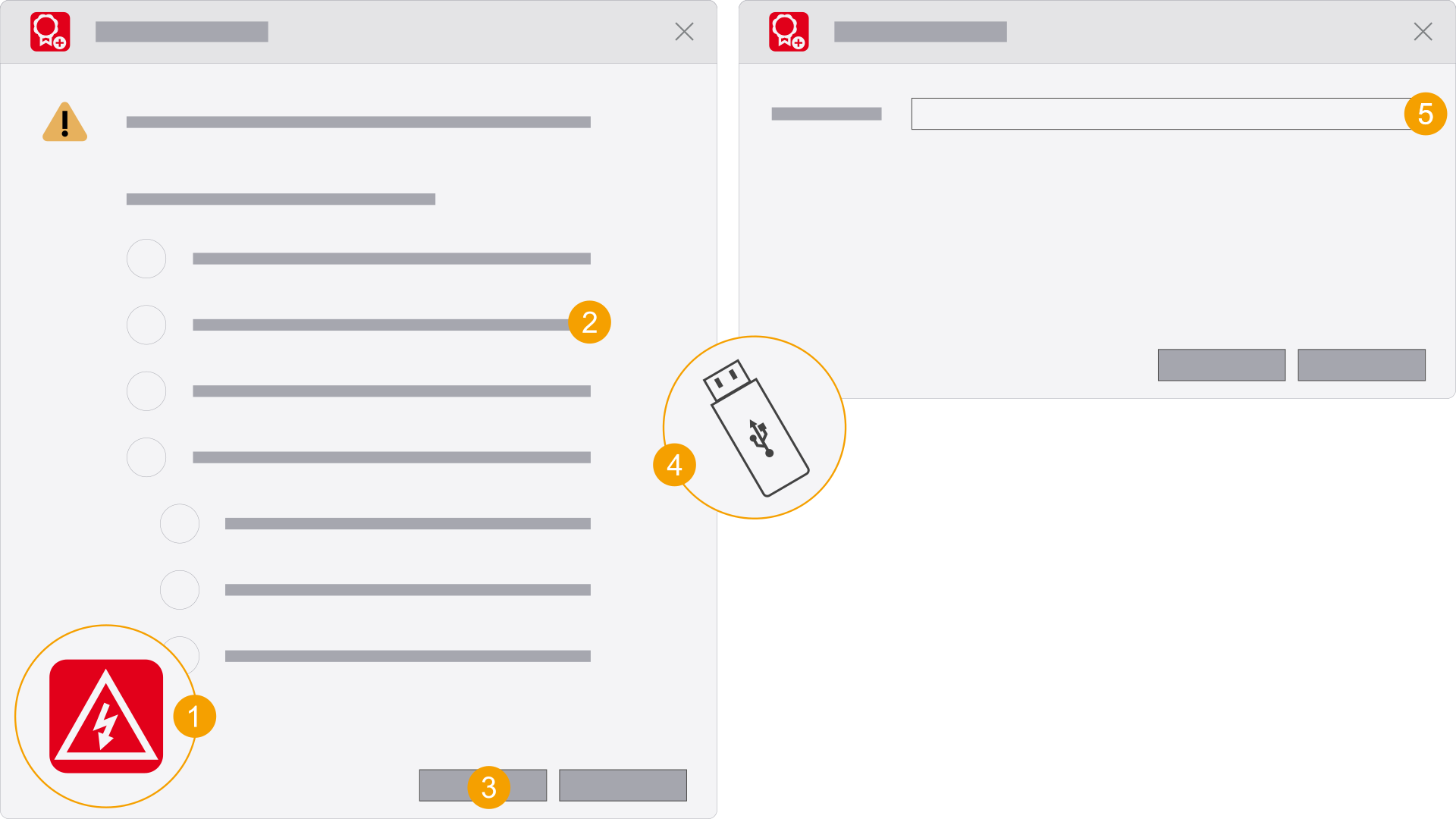
- Start het Eplan-product door op het programmapictogram te dubbelklikken.
- Kies de menuopdracht Geactiveerde licenties laden.
- Klik op OK.
- Sluit de USB-stick met het bestand
Iservrc_* op deze computer aan. - Selecteer het bestand
Iservrc_* op de USB-stick. - Klik op Openen.
Het dialoogvenster Licentie activeren wordt geopend.
Het dialoogvenster Licentiebestand selecteren wordt geopend.
Het dialoogvenster Geactiveerde licenties laden wordt geopend en de licentie-inhoud wordt weergegeven.
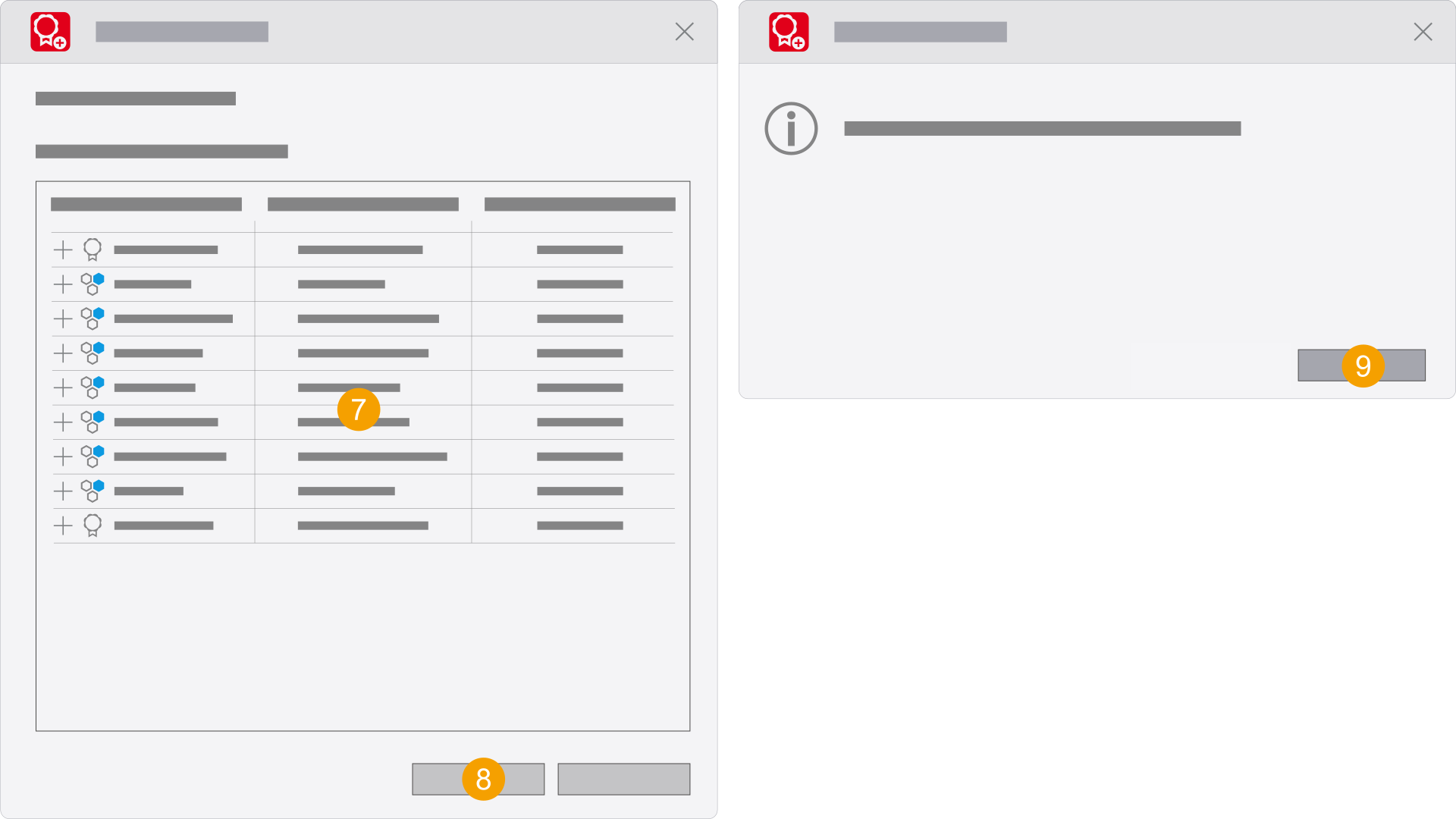
- Controleer of de licentie-inhoud volledig is.
- Klik op Laden.
- Klik op Sluiten.
- De licentie is succesvol geactiveerd.
- Het Eplan-product wordt gestart.
Het dialoogvenster Licentie importeren wordt geopend en geactiveerd.
3b. Licentiëring uitvoeren bij bestaande installatie
Voer de volgende stappen uit bij een computer zonder internetverbinding:
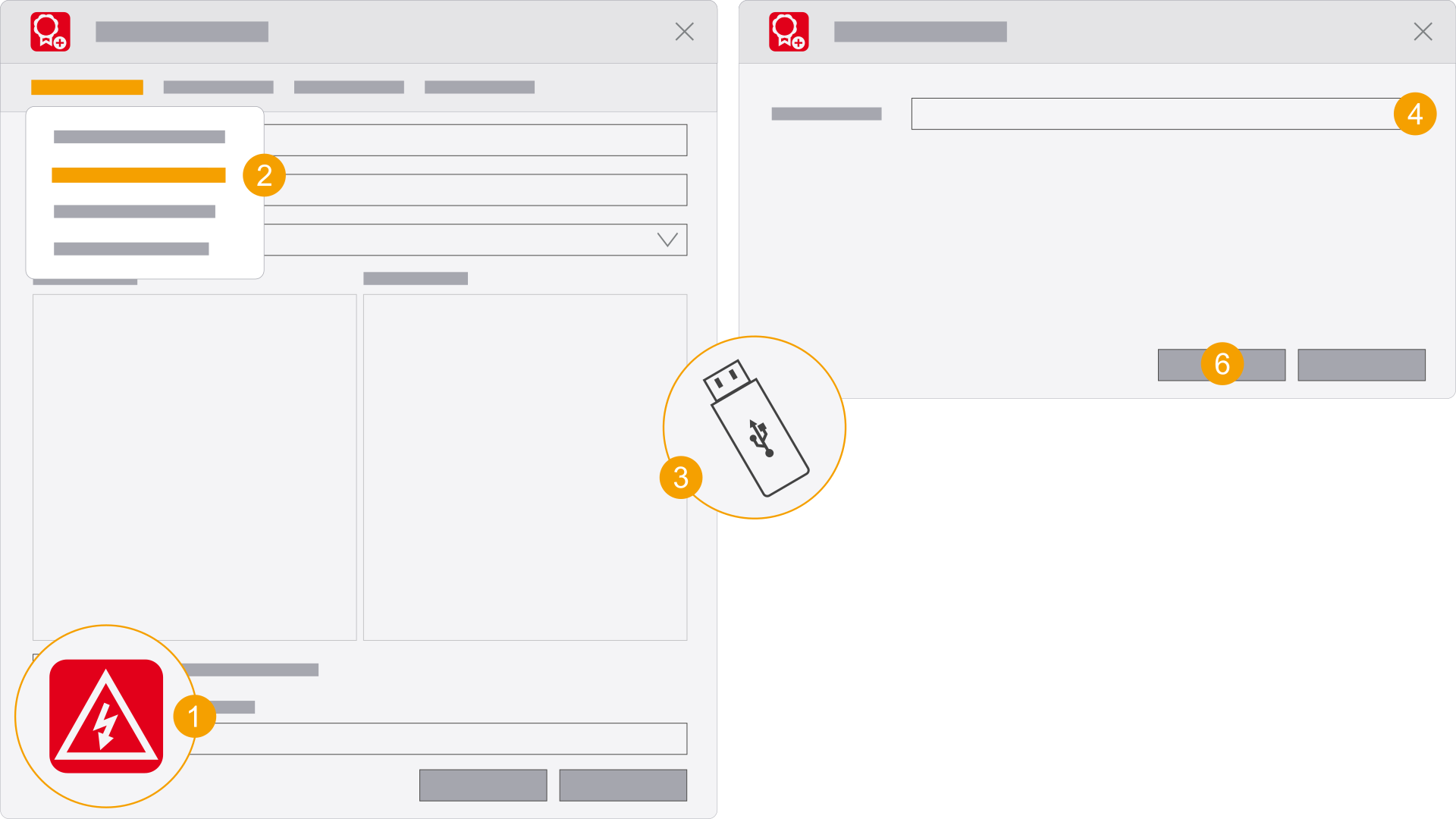
- Start het Eplan-product door op het programmapictogram te dubbelklikken terwijl u de Shift-toets ingedrukt houdt.
- Kies de volgende menuopdrachten: Single License > Geactiveerde licenties laden...
- Sluit de USB-stick met het bestand
Iservrc_* op deze computer aan. - Selecteer het bestand
Iservrc_* op de USB-stick. - Klik op Openen.
- Klik op Laden.
Het dialoogvenster Licentie selecteren wordt geopend.
Het dialoogvenster Licentiebestand selecteren wordt geopend.
Het dialoogvenster Geactiveerde licenties laden wordt geopend en de licentie-inhoud wordt weergegeven.
Het dialoogvenster Licentie importeren wordt geopend en geactiveerd.
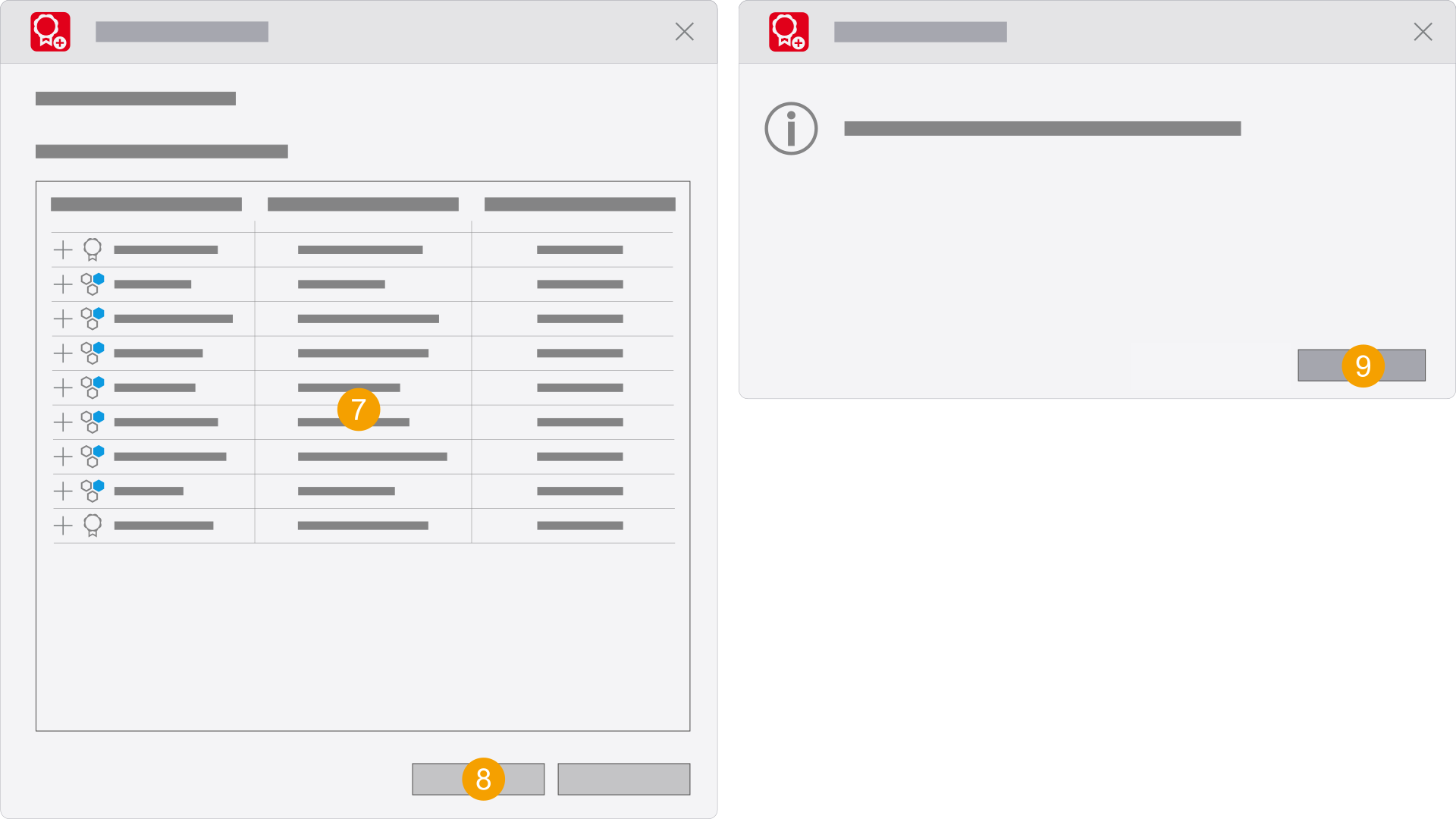
- Controleer of de licentie-inhoud volledig is.
- Klik op Sluiten.
- Klik op OK.
- De licentie is succesvol geactiveerd.
- Het Eplan-product wordt gestart.